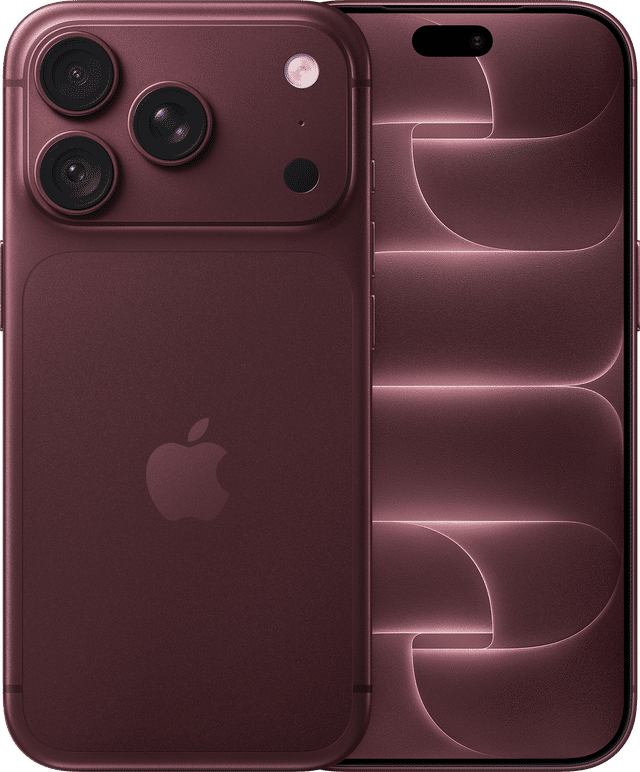





Ob die neuesten Urlaubsfotos teilen, ein spannendes Mobile-Game oder die Lieblingsserie auf Netflix: Auf dem großen Fernseher macht alles mehr Spaß. Doch wie lässt sich ein iPhone mit dem Fernseher verbinden? Während das Apple-System früher als verschlossen galt, ist das Streaming heute kinderleicht. Wir zeigen dir die besten Wege für dein iPhone und dein iPad.
Screen Mirroring am iPhone: AirPlay 2 direkt am Smart TV
Vorbei sind die Zeiten, in denen du zwingend eine teure Apple-Box brauchst. Fast alle modernen Fernseher (ab Baujahr 2019/2020) von Herstellern wie Samsung, LG, Sony oder Philips unterstützen AirPlay 2 nativ.
So funktioniert das Screen Mirroring am iPhone:
- Stelle sicher, dass dein iPhone und dein TV im selben WLAN angemeldet sind.
- Wische auf deinem iPhone von der oberen rechten Ecke nach unten, um das Kontrollzentrum zu öffnen.
- Tippe auf das Symbol für die Bildschirmsynchronisierung (zwei überlappende Rechtecke).
- Wähle deinen Fernseher aus der Liste aus. Eventuell erscheint ein Code auf dem TV, den du am iPhone eingeben musst.
iPhone mit Samsung TV verbinden: die Besonderheiten
Samsung war einer der ersten Partner, die AirPlay 2 integriert haben. Möchtest du dein iPhone mit einem Samsung TV verbinden, klappt das meist ohne Zusatz-App. Sollte die Verbindung nicht sofort klappen, prüfe in den TV-Einstellungen unter Allgemein > Apple AirPlay-Einstellungen, ob die Funktion aktiviert ist. Alternativ bietet Samsung die App SmartThings an, mit der du dein iPhone auch als Fernbedienung nutzen kannst.

Streaming-Sticks: iPhone über Fire TV, Chromecast & Apple TV verbinden
Dein Fernseher ist kein Smart TV oder unterstützt kein AirPlay? Dann helfen Streaming-Sticks:
- Apple TV 4K: Die Premium-Lösung. Sie bietet die stabilste Verbindung für Screen Mirroring am iPhone und integriert sich perfekt in dein Apple-Konto.
- Amazon Fire TV Stick: Neuere Modelle unterstützen AirPlay 2 bereits ab Werk. Falls dein Modell älter ist, kannst du im Amazon AppStore Apps wie „AirScreen“ installieren, um dein iPhone auf den TV zu spiegeln.
- Google Chromecast: Hier nutzt du statt der Spiegelung meist die „Cast“-Funktion innerhalb der Apps (z. B. YouTube oder Netflix). Tippe einfach auf das Cast-Symbol in der App, um das Video zu übertragen.
Die einfachste Lösung: iPhone mit Apple TV auf TV streamen
Wenn du an deinem TV einen HDMI-Anschluss hast und bereit bist, etwas Geld zu investieren, ist Apple TV die einfachste und praktikabelste Lösung für dich. Der Apple TV ist eine kleine Set-Top-Box, die – wie der Name verrät – von Apple selbst stammt und per HDMI-Kabel an jeden Fernseher angeschlossen werden kann.
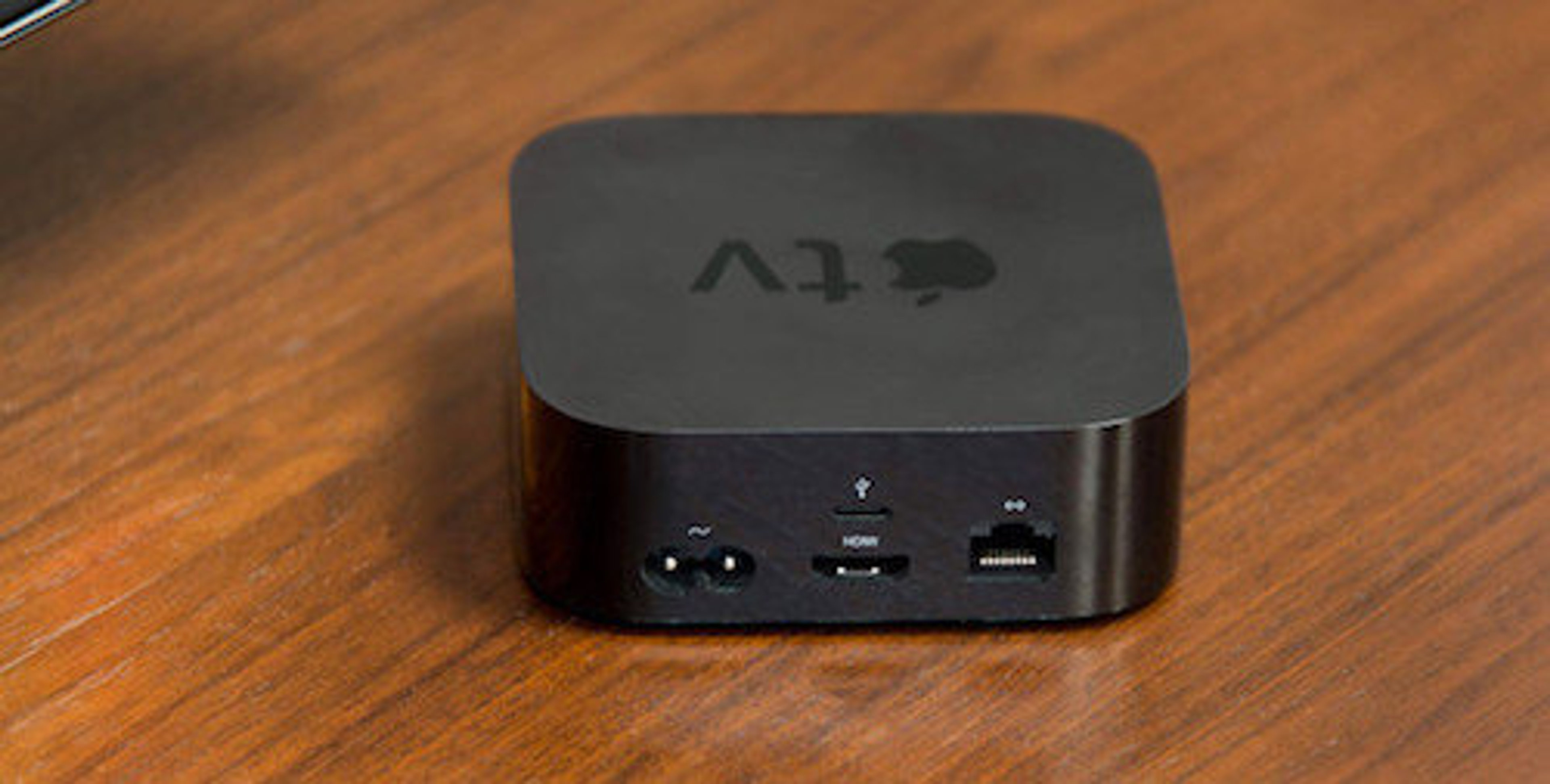
Die vierte Generation Apple TV kannst du online aktuell für € 159,- und Apple TV 4K für € 199,- kaufen. Abgesehen davon benötigst du nur einen HDMI-Anschluss sowie ein passendes Kabel, um die Box anzuschließen. Ist Apple TV mit dem WLAN verbunden, kannst du außerdem auf zahlreiche Apps zugreifen, wie zum Beispiel Netflix.
- Wenn du dich in Reichweite des Apple TVs befindest, öffne die App, deren Inhalte du auf den TV streamen möchtest.
- Tippe auf den AirPlay-Button. Wenn du Fotos auf den Bildschirm übertragen möchtest, gelangst du über den Teilen-Button zur AirPlay-Funktion.
- Dein Apple TV wird in der Nähe nicht angezeigt? Dann prüfe noch einmal, ob sich die beiden Geräte wirklich im selben Netzwerk befinden.
Kabel-Verbindung: USB-C und Lightning
Wenn kein WLAN verfügbar ist, ist ein Kabel die sicherste Methode, um das iPhone mit dem Fernseher zu verbinden.
- iPhone 15, 16 und neuer: Diese Modelle besitzen einen USB-C-Anschluss. Du kannst sie mit einem einfachen USB-C-auf-HDMI-Kabel direkt an den TV anschließen.
- iPhone 14 und älter: Hier benötigst du den „Lightning Digital AV Adapter“ von Apple sowie ein herkömmliches HDMI-Kabel.
iPad mit Fernseher verbinden
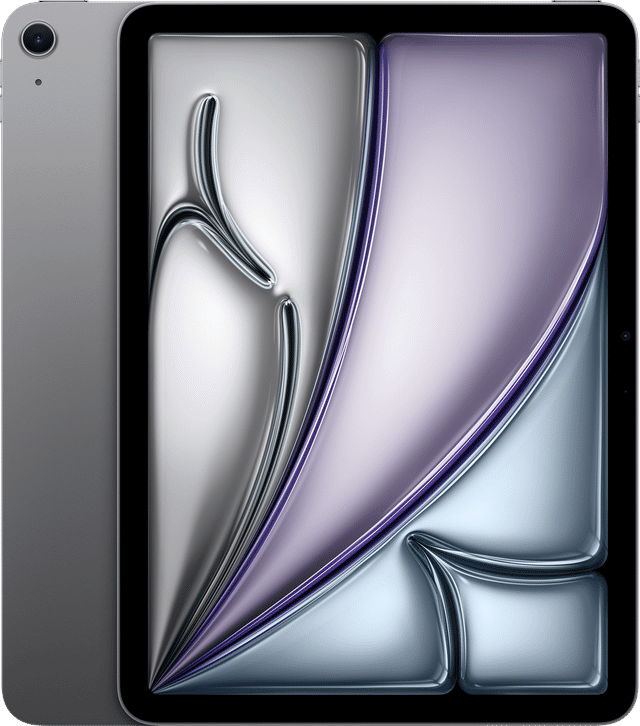
Alles, was für das iPhone gilt, zählt auch für das Tablet. Wenn du dein iPad mit dem Fernseher verbinden möchtest, ist AirPlay ebenfalls der Goldstandard. Besonders praktisch: Nutzt du ein iPad mit USB-C (z. B. iPad Air oder iPad Pro), kannst du den Desktop-Modus „Stage Manager“ auf dem Fernseher nutzen. So wird dein iPad am TV fast zu einem vollwertigen Computer-Ersatz.
FAQ: Häufige Fragen
Du benötigst heutzutage kein Apple TV mehr, um dein Display zu übertragen. Die meisten modernen Smart TVs (z. B. von Samsung, LG oder Sony) haben die AirPlay-Funktion bereits eingebaut. Alternativ kannst du einen günstigen Amazon Fire TV Stick nutzen oder ein einfaches HDMI-Adapterkabel verwenden.
Ja, das iPhone verfügt über eine integrierte Funktion für Screen Mirroring iPhone (Bildschirmsynchronisierung). Du findest sie im Kontrollzentrum. Damit wird der gesamte Bildschirminhalt eins zu eins auf einen kompatiblen Fernseher oder ein Apple TV übertragen.
Am iPhone musst du AirPlay nicht separat aktivieren – es ist immer einsatzbereit. Wische einfach das Kontrollzentrum auf und tippe auf "Bildschirmsynchronisierung". Am Fernseher findest du die Option meist in den Einstellungen unter „AirPlay“ oder „Verbindungen“. Stelle sicher, dass beide Geräte im selben WLAN-Netzwerk angemeldet sind.
Die häufigste Ursache ist, dass iPhone und Fernseher nicht im selben WLAN-Frequenzband (z. B. 2,4 GHz vs. 5 GHz) funken. Prüfe zudem, ob AirPlay in den Einstellungen deines Fernsehers aktiviert ist und ob beide Geräte die neueste Software installiert haben.
Nein, AirPlay ist eine kostenlose Funktion von Apple. Du benötigst lediglich kompatible Hardware (einen AirPlay-fähigen Fernseher oder einen Streaming-Stick).
Beim klassischen Screen Mirroring (Spiegeln) blockieren einige Streaming-Apps das Bild aus Urheberrechtsgründen (der Bildschirm bleibt schwarz). In diesem Fall solltest du nicht das Display spiegeln, sondern direkt in der App auf das AirPlay- oder Cast-Symbol tippen, um den Stream zu starten.
Hat der Fernseher keine Smart-Funktionen, aber einen HDMI-Anschluss, ist ein HDMI-Adapter die einfachste Wahl. Für ein iPad mit dem Fernseher zu verbinden, steckst du den Adapter (USB-C oder Lightning) ein und verbindest ihn per HDMI-Kabel mit dem TV.
Wissenswertes rund um's iPhone
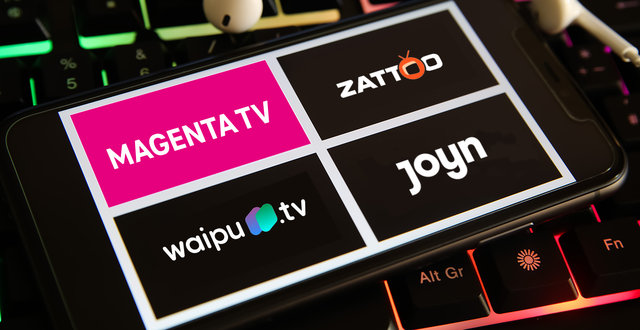
TV Streaming Dienste im Vergleich: MagentaTV, Zattoo, Waipu.tv & Co.
Live TV Streaming Dienste haben sich als echte Alternative zum klassischen Fernsehen etabliert. Wir stellen dir die besten Dienste vor.
Nebenkostenprivileg fällt weg: Bedeutung und Vorteile
Zum 1. Juli 2024 können Mieter selbst über den Anbieter ihres Fernsehempfangs entscheiden. Wir erklären, welche Vorteile das hat.
Apple Pay: Einrichten & mit iPhone zahlen
Mit Apple Pay kannst du ganz einfach und sicher mit deinem iPhone oder deiner Apple Watch bezahlen. Wir zeigen dir, wie du Apple Pay einrichtest.
Fotografieren mit dem iPhone
iPhones sind für ihre innovativen Kameras bekannt & beliebt. Damit deine Fotos noch besser werden haben wir die besten Tipps zusammengefasst.

Alle iPhone Modelle im Vergleich
In jedem Jahr stellt Apple mehrere neue Smartphones vor. In unserem großen iPhone Vergleich zeigen wir dir alle Modelle.
Handy mit dem TV verbinden
Du möchtest dein Smartphone mit dem TV verbinden? Wir erklären dir, welche Auswahlmöglichkeiten du hast und wie das grundsätzlich gelingt.
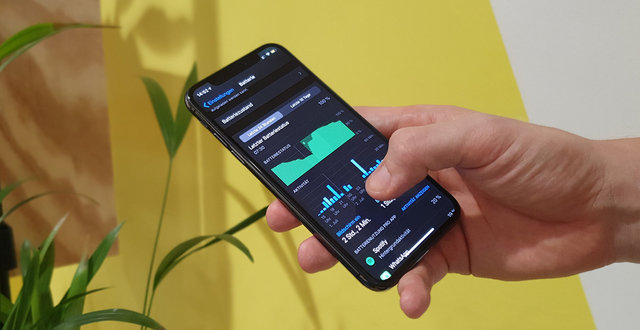
iPhone Akku sparen & Laufzeit verlängern
Nach einigen Jahren lässt die Akkuleistung bei iPhones nach. Wir haben die besten Tricks zum Akku sparen und welche Helfer es sonst noch gibt.
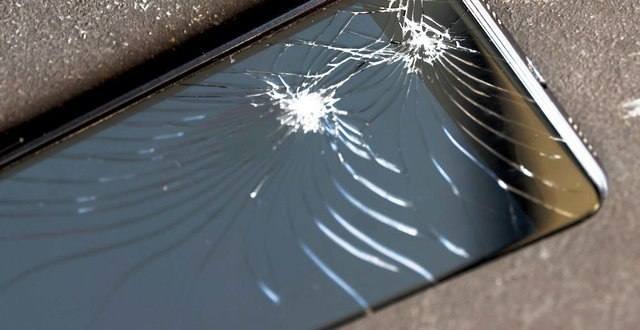
iPhone defekt: Das kannst du tun
Ist dein iPhone defekt, kann das mehrere Gründe haben. Wir erklären, wie du bei verschiedenen Schäden am besten vorgehst.
iPhone Klingeltöne erstellen
Mit iTunes, GarageBand & Klingelton-Apps kannst du iPhone-Klingeltöne ganz leicht selbst erstellen. Wir erklären dir, wie es funktioniert.
Über den Autor: Sparhandy-Redaktion
Unsere Redaktion kombiniert Expertise, Kreativität und moderne Technologien, um dir hilfreiche und zuverlässige Inhalte zu liefern: für Texte die dich wirklich weiterbringen. Egal ob Ratgeber, Testberichte oder News - hier trifft Know-how auf kreative Energie. Neugierig? Dann schau, wer sich hinter der Sparhandy-Redaktion verbirgt.
