



In aktuellen Umfragen geben die meisten Deutschen an, bereits mindestens einmal vom Smartphone direkt gedruckt zu haben, ohne Umweg über einen Computer. Für viele ist das Ausdrucken von Mails, Bahntickets, Hausaufgaben oder Fotos längst Alltag. In diesem Guide zeigen wir euch alle Methoden sowie Schritt-für-Schritt Problemlösungen, wenn die Verbindung vom Smartphone oder Handy zum Drucker nicht funktioniert.
Voraussetzungen: Was brauche ich, um vom Handy zu drucken?
Bevor du dein Handy mit dem Drucker verbinden kannst, prüfe kurz diese Basics, das spart später Zeit.
Ist der Drucker überhaupt "mobilfähig"?
Am einfachsten geht’s mit:
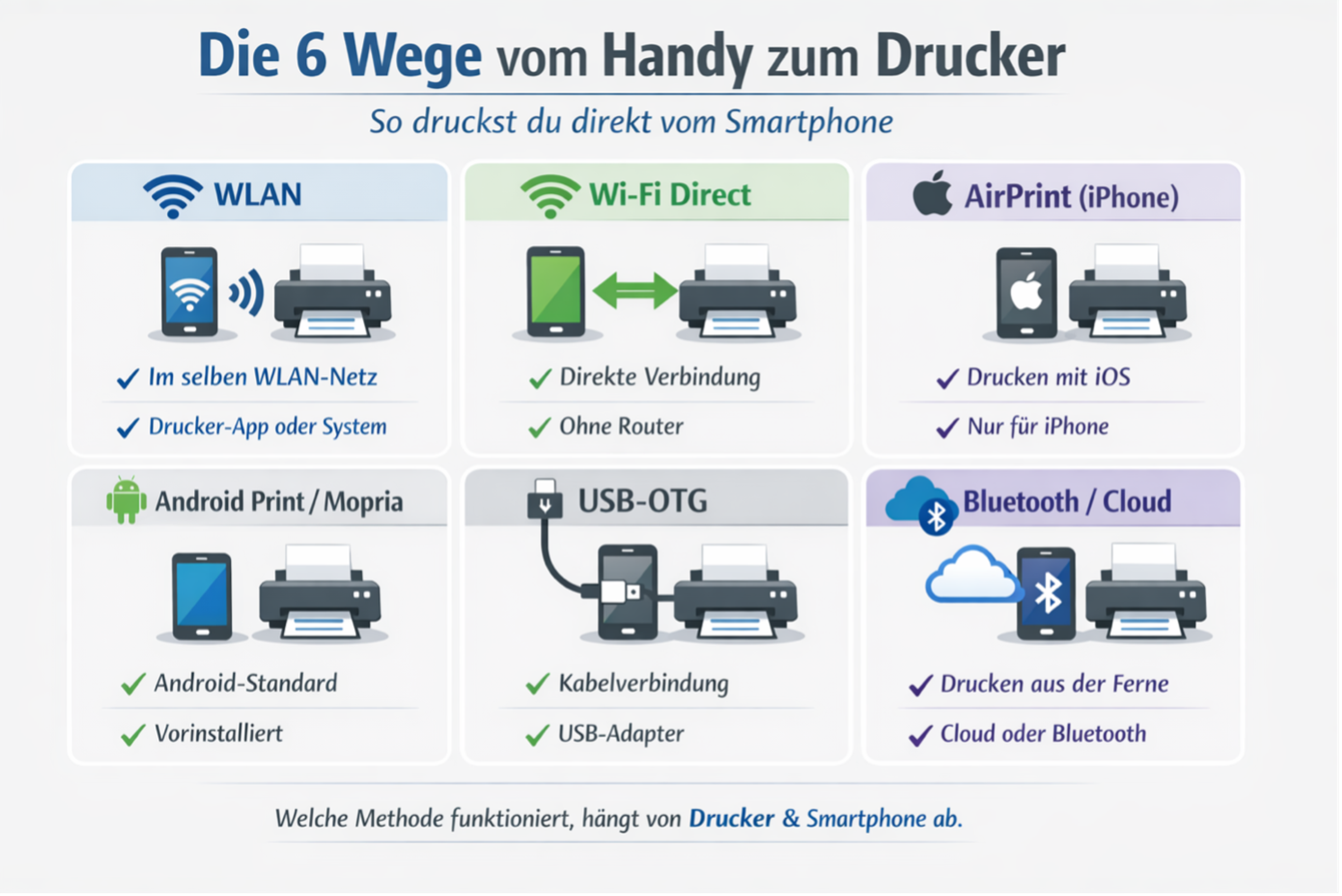
- WLAN-Drucker / Netzwerkdrucker (Standard heute)Ein WLAN-Drucker kann als Gerät mit dem Haus-WLAN oder über Kabel mit dem Hausnetzwerk verbunden werden. Solche Drucker können dann auf anderen Geräten (PCs, Smartphones etc.) gefunden werden. Ist der Drucker nicht WLAN-fähig oder hat keinen Anschluss für ein „LAN-Kabel“ (Ethernet Anschluss) scheidet diese Option aus.
- WiFi Direkt DruckerManche Drucker kommen mit der Funktion, ein eigenes WLAN aufbauen zu können, mit welchem sich dann andere WLAN-fähige Geräte (z.B. das Handy oder Smartphone) verbinden können. Über dieses eigene Drucker-WLAN können dann Dateien gedruckt werden.
- AirPrint-fähiger Drucker (für iPhone/iPad)AirPrint ist eine Software von Apple zum direkten Verbinden mit einem Drucker. Der Drucker muss AirPrint unterstützen, damit dies funktioniert.
- Mopria-zertifizierter Drucker oder kompatibel mit Android-Druckdiensten (für Android) Analog zu AirPrint für iPhones und iPads gibt es auf Android Geräten (z.B. von Samsung) die Software Mopria, die das direkte Senden von Dateien an einen Drucker unterstützt. Der Drucker muss hierfür Mopria fähig sein.
- Bluetooth-fähiger DruckerDie Bluetooth Technologie wird verwendet um zwei Geräte miteinander zu verbinden. Besonders bekannt ist sie heute wohl im Einsatzbereich der Musik, vor Allem um kabellose Kopfhörer oder Lautsprecher mit einem Smartphone zu verbinden. Man kann hierüber aber auch Daten wie PDFs oder Bilder übertragen. Wenn der Drucker Bluetooth-fähig ist, kann auch hierüber eine Verbindung aufgebaut werden.
Wenn der Drucker keine dieser Optionen unterstützt, so bleibt oft die Möglichkeit, das Smartphone oder Handy per Kabel über einen USB-Anschluss mit dem Drucker zu verbinden.
Sind der Drucker und das Smartphone mit dem gleichen Netzwerk verbunden
Wenn es sich um einen Netzwerkdrucker handelt (WLAN oder LAN-Kabel) müssen sich das Smartphone und der Drucker im gleichen Netzwerk befinden, damit der Druck funktioniert.
Schnellvergleich: Welche Verbindung ist die beste?
Verbindung | Ideal für | Vorteile | Nachteile |
|---|---|---|---|
WLAN (gleiches Netzwerk) | Zuhause/Büro | stabil, komfortabel, mehrere Geräte | Router/Netzwerk nötig |
Wi-Fi Direct / WLAN Direct | unterwegs, ohne Router | drucken ohne WLAN-Router | Handy wechselt ins Drucker-WLAN (Internet ggf. weg) |
AirPrint (iPhone/iPad) | Apple-Geräte | super einfach, systemintegriert | Drucker muss AirPrint unterstützen |
Android Systemdruck / Mopria | Android | treiberlos, oft ohne Hersteller-App | je nach Hersteller/Modell unterschiedlich |
USB-OTG | kein WLAN, direkte Verbindung | unabhängig vom Netzwerk | Kabel/Adapter nötig, nicht jedes Setup klappt |
Bluetooth | Spezialdrucker (Etikett/Belege) | direkt, oft offline | bei klassischen Druckern selten optimal |
Methode 1: Smartphone per WLAN mit dem Drucker verbinden (meist empfohlen)
Schritt 1: Drucker ins WLAN bringen
Bei vielen Druckern läuft es ähnlich ab:
- Am Drucker Menü/Display öffnen
- Einstellungen --> WLAN/Netzwerk
- WLAN auswählen und Passwort eingeben
- Verbindung prüfen (WLAN-Symbol / Status)
Tipp: Manche Hersteller bieten WPS (Taste am Router + Taste am Drucker) als schnellsten Weg. Hierfür musst du nur jeweils die Taste am Gerät drücken, das „Pairing“, d.h. die Herstellung der Verbindung sollte dann automatisch geschehen.
Schritt 2: Handy ins gleiche WLAN
Verbinde dein Handy mit dem gleichen WLAN, mit dem du auch den Drucker verbunden hast. Wähle hierzu in den Einstellungen des Handys das entsprechende WLAN aus und gib das Passwort ein.
Schritt 3: Drucken
Nun solltest du den Drucker auf deinem Smartphone auswählen können, wenn du in einem Programm versuchst zu drucken.
Das geht fast immer über:
- Teilen-Symbol --> Drucken (iOS)
- oder App-Menü (⋮) --> Drucken (Android)
Methode 2: Wi-Fi Direct / WLAN Direct (ohne Router drucken)
Wenn du keinen Router hast oder keinen Zugang zum WLAN (z. B. in einer Ferienwohnung, auf der Arbeit, in Workshops o.ä.), ist Wi-Fi Direct / Wireless Direct oft die beste Lösung zum Drucken. Der Drucker baut ein eigenes WLAN auf, mit dem sich das Handy dann verbinden kann, damit benötigt man keinen Zugang zum lokalen WLAN.
So funktioniert’s:
- Am Drucker Wi-Fi Direct / Wireless Direct aktivieren
- Prüfen, ob das Wi-Fi Direct WLAN am Drucker angeschaltet ist (in den Einstellungen)
- Am Handy in die WLAN-Liste gehen und das Drucker-Netzwerk auswählen (häufig „DIRECT-…“)
- Passwort eingeben (steht oft am Druckerdisplay/Info-Seite)
Wichtig: Auch wenn du im örtlichen WLAN bist aber trotzdem nicht drucken kannst, weil der Drucker sich nicht in diesem WLAN befindet, ist Wi-Fi Direct eine gute Möglichkeit zu drucken, sofern der Drucker dies unterstützt. Da sich dein Handy oder Smartphone aber immer nur mit einem WLAN gleichzeitig verbinden kann (Auch Wi-Fi Direct ist ein WLAN) verlierst du für die Zeit, in der du im Drucker WLAN bist, die Verbindung zu dem örtlichen WLAN und damit die Möglichkeit, über dieses WLAN ins Internet zu gehen. Falls du also etwas aus dem Internet drucken möchtest, musst du zuerst die Seite oder das Dokument aufrufen, dich dann mit dem Wi-Fi Direct des Druckers verbinden und dann drucken.
Methode 3: Vom iPhone drucken (AirPrint & Alternativen)
AirPrint: Der einfachste Weg auf iPhone/iPad
AirPrint ist Apples Standard für drahtloses Drucken.
Voraussetzungen:
- Drucker unterstützt AirPrint
- Drucker und iPhone/iPad sind im gleichen WLAN
So druckst du mit AirPrint:
- Dokument/Foto öffnen
- Teilen-Symbol --> Drucken
- Drucker auswählen
- Kopien/Seiten/Optionen wählen --> Drucken
Wenn der Drucker kein AirPrint kann
Dann bleibt meist:
- Hersteller-App (viele unterstützen iOS-Druck ohne AirPrint)
- Drucken über einen PC/Mac als Zwischenstation (Freigabe/Netzwerkdruck)
- oder ggf. Druckerwechsel, wenn AirPrint für dich Pflicht ist (AirPrint lässt sich nicht “nachinstallieren” auf nicht-kompatiblen Druckern).
Methode 4: Vom Android-Handy drucken (Android Druckdienst, Mopria, Hersteller-Plugins)
Android ist je nach Gerätehersteller (Samsung, Google Pixel, Xiaomi etc.) leicht unterschiedlich. Häufig gibt es aber eine integrierte Druckfunktion über die Systemeinstellungen (Druckdienste).
Option A: Systemdruckdienst / “Default Print Service”
- In den Android-Einstellungen nach Drucken / Druckdienste / Print Service suchen
- Dort den passenden Dienst aktivieren
- Manche Geräte arbeiten dabei mit Mopria-Einstellungen
Option B: Mopria Print Service (treiberlos, markenübergreifend)
Mopria ist eine plattformübergreifende, treiberlose Drucklösung (für viele Drucker/Multifunktionsgeräte).
- Einstellungen --> Drucken
- Mopria Print Service wählen/aktivieren
- Drucker automatisch finden lassen oder manuell via IP hinzufügen (falls nötig)
Option C: Hersteller-App / Plug-in
Wenn der Drucker nicht gefunden wird, helfen häufig:
- Hersteller-Apps (z. B. HP Smart, Epson iPrint, Canon PRINT, Brother)
- Hersteller-Plug-ins aus dem Play Store
Android führt teils sogar direkt zu „Plug-in herunterladen“ in den Drucker-Einstellungen.
Methode 5: Handy per USB mit dem Drucker verbinden (USB-OTG)
Wenn WLAN nicht verfügbar ist oder du bewusst offline drucken willst, ist USB-OTG bei Android oft eine Option.
Was ist USB-OTG?
An dieser Stelle wird es ein wenig technisch. Normalerweise verhält sich ein Handy oder Smartphone, dass per Kabel an ein anderes Gerät angeschlossen wird (üblicherweise an einen Computer) wie ein Client, d.h. er wird von einem anderen Gerät gesteuert. Ein Drucker ist ebenfalls ein Client, der von einem Computer gesteuert wird. Damit nun das Smartphone den Drucker anweisen kann zu drucken, muss es anstelle eines Clients die Rolle eines Hosts übernehmen, um mit dem Drucker kommunizieren zu können. Kurz gesagt: Zumeist bedarf es eines OTG-Adapters, der dem Smartphone genau diese Rolle ermöglicht. Ein OTG-Adapter lässt sich in jedem Elektronik-Handel / Online kaufen und kostet nicht viel. Es sieht aus wie ein kleines Kabel, dass den Anschluss des Smartphones (meist USB-C) in den Anschluss des Druckers wandelt. Das Smartphone muss allerdings in der Lage sein, OTG zu unterstützen.
Was du brauchst
- passendes USB-Kabel zum Drucker
- ggf. OTG-Adapter (USB-C auf den Anschluss des Druckers, z.B. USB-A oder USB-B)
- OTG-Support am Handy
- Ggf. passende Drucker-App auf dem Handy
Schritt-für-Schritt (typisch)
- Drucker einschalten
- OTG-Adapter + USB-Kabel verbinden
- Druck-App oder Systemdruck öffnen
- Drucker auswählen (wenn erkannt) & Drucken
Hinweis zu iPhone: Direktes USB-Drucken “wie bei Android-OTG” ist in der Praxis deutlich weniger verbreitet. Je nach Drucker/Adapter/App kann es funktionieren, aber rechne eher mit AirPrint/WLAN/Hersteller-App als Standard.
Methode 6: Drucken über Bluetooth
Bei klassischen Heim-/Bürodruckern ist Bluetooth-Drucken seltener die beste Wahl. Es kommt eher bei Etikettendruckern, Belegdruckern oder mobilen Spezialdruckern vor.
Wenn dein Drucker Bluetooth anbietet, läuft es meist wie folgt:
- Bluetooth am Handy aktivieren
- Kopplungsmodus in den Drucker Bluetooth-Einstellungen aktivieren
- koppeln
- über Hersteller-App drucken
Für “normale” A4-Drucker ist WLAN/Wi-Fi Direct fast immer komfortabler und stabiler.
Fazit: Die beste Methode hängt von deiner Situation ab
- Zuhause/Büro: WLAN im gleichen Netzwerk ist der Standard – stabil und bequem.
- iPhone/iPad: AirPrint ist am einfachsten – wenn der Drucker es unterstützt.
- Android: Starte mit Systemdruckdienst/Mopria, nutze sonst Hersteller-Plug-ins.
- Kein Router/kein Internet: Wi-Fi Direct oder (bei Android) USB-OTG.
Spezialfall: Cloud Printing vs. Drucken aus Google Drive / iCloud & Co.
Cloud Printing (Cloud-Drucken) bezeichnet im engeren Sinne das Drucken von Dokumenten über das Internet, ohne dass der Drucker direkt per Kabel oder lokalem Netzwerk (z.B. über WLAN) mit deinem Gerät verbunden sein muss. Stattdessen läuft der Druckauftrag über einen Cloud-Dienst. Dabei wird das Dokument in eine Cloud hochgeladen und über diese Cloud dann an den Drucker gesendet. Dies funktioniert auch dann, wenn Drucker und Endgerät (Computer, Smartphone etc.) sich nicht im selben Netzwerk befinden. Diese Technologie ist eher für größere Anwender gedacht, etwa Firmen, Bürogebäude etc. Eine relativ einfach zugängliche Cloud Printing Variante war Google Cloud Print. Dieser Dienst wurde mittlerweile eingestellt, sodass Cloud Printing Lösungen von den Herstellern selbst angeboten werden (z. B. HP ePrint, Epson Connect, Microsoft Universal Print).
Wichtig: Google Cloud Print gibt es nicht mehr
Google Cloud Print wurde im Dezember 2020 eingestellt und ab 1. Januar 2021 nicht mehr unterstützt.
Drucken aus der Cloud: Google Drive, iCloud etc.
Der Begriff „Cloud Printing“ hat in Teilen einen Bedeutungswandel erfahren. Viele Nutzer meinen damit heute oft das Drucken von Dokumenten, die in der persönlichen Cloud abgelegt sind.
Android: Dokument direkt aus Google Drive drucken
- Drucker und Smartphone ins gleiche WLAN bringen
- Google Drive öffnen
- Datei öffnen
- Menü öffnen: Tippe auf die drei Punkte (⋮) oder Teilen/Mehr (je nach Ansicht).
- Drucken auswählen
- Falls du „Drucken“ nicht siehst: Die Datei öffnen (z. B. mit Google Docs/Sheets/Adobe Acrobat) und dort erneut über ⋮ Drucken auswählen
- Drucker wählen
iPhone / iPad: Dokument direkt aus iCloud Drive drucken (AirPrint)
- Drucker muss AirPrint unterstützen und im gleichen WLAN sein.
- Dateien-App öffnen und auf die iCloud zugreifen
- Dokument auswählen
- Teilen-Menü öffnen (Quadrat mit Pfeil nach oben).
- Drucken auswählen
- Drucker auswählen
Häufige Probleme & Lösungen (Troubleshooting)
Hier trennt sich “es müsste gehen” von “es druckt wirklich”.
Problem 1: Drucker wird am Handy nicht gefunden
- Sind Handy und Drucker im gleichen WLAN?
- Ist am Drucker wirklich WLAN aktiv und verbunden?
- Befindet sich ein Gerät / beide Geräte unter Umständen in einem Gast-WLAN? Gastnetze trennen Geräte oft voneinander, weshalb der Drucker nicht gefunden werden kann.
- Ist das WLAN-Signal ggf. zu schwach? Muss ein Gerät oder beide näher an den Router?
- Firmware/Updates für Drucker/Router/iOS prüfen. Veraltete Versionen könnten ein Problem verursachen.
Problem 2: Drucken klappt einmal – danach nicht mehr
- Eine Lösung kann (wie so oft bei Technik) sein: Drucker neu starten
- Oder auch Handy und Drucker WLAN aus und wieder anschalten.
- Druckwarteschlange leeren
- Hersteller-App neu koppeln
Problem 3: iPhone findet AirPrint-Drucker nicht
- Sind beide Geräte im gleichen WLAN und nicht in einem Gastnetz?
- Ist der Drucker AirPrint-fähig?
- Reicht das WLAN-Signal, befinden sich die Geräte nahe genug am Router und beieinander?
Problem 4: Android findet Drucker nicht / “Plug-in fehlt”
- In Einstellungen auf Drucken prüfen
- Mopria/Default Print Service aktivieren
- Hersteller-Plug-in installieren (wird oft direkt angeboten)
Problem 5: USB-Drucken geht nicht
- OTG-Support prüfen (Modell + “USB OTG” recherchieren)
- anderen OTG-Adapter/Kabel testen
- Drucker muss USB-Print unterstützen; ggf. Hersteller-App nutzen
Sicherheit & Datenschutz beim Drucken vom Smartphone
Gerade im Büro, Coworking oder bei sensiblen Dokumenten lohnt ein kurzer Sicherheitscheck:
WLAN-Sicherheit:
Achte darauf, dass dein WLAN mit einem aktuellen Sicherheitsstandard wie WPA2 oder besser WPA3 geschützt ist. Diese Verschlüsselung sorgt dafür, dass Daten beim Drucken nicht von anderen im Netzwerk mitgelesen werden können.
Gastnetz:
Ein separates Gastnetz ist praktisch, wenn Besucher Internetzugang benötigen, ohne auf deine Geräte zugreifen zu können. Allerdings blockieren viele Router in diesem Modus die direkte Kommunikation zwischen Geräten – das kann dazu führen, dass dein Smartphone den Drucker nicht findet. Prüfe daher die Einstellungen, wenn das Drucken im Gastnetz nicht funktioniert, und entscheide bewusst, ob du den Drucker dort freigeben möchtest.
Cloud-Dienste:
Beim Drucken über Cloud- oder Remote-Druckdienste werden deine Dokumente oft über externe Server geleitet. Das bedeutet, dass die Daten dein Gerät verlassen und möglicherweise kurzzeitig auf Servern gespeichert oder verarbeitet werden. Nutze solche Funktionen daher nur, wenn du dem Anbieter vertraust und weißt, wie und wo deine Daten verarbeitet werden – besonders bei vertraulichen Dokumenten.
Druckerzugang:
Viele moderne Drucker bieten eigene Sicherheitseinstellungen, etwa ein Admin-Passwort für die Gerätekonfiguration. So verhinderst du, dass fremde Personen im selben Netzwerk Einstellungen ändern oder Druckaufträge einsehen. Zusätzlich kann es sinnvoll sein, Funktionen wie Remote-Zugriff oder offene Druckprotokolle zu deaktivieren, wenn du sie nicht benötigst.
Tipps für bessere Druckergebnisse (und weniger Frust)
Beim Drucken über das Smartphone gibt es ein paar Dinge, die beachtet werden können, die auch für andere Arten des Druckens Gültigkeit haben. Wir haben für dich die wichtigsten Tipps zum Thema Drucken zusammengestellt:
PDF statt Foto vom Dokument:
Wenn du ein Dokument als Foto druckst, kann es schnell schief, unscharf oder abgeschnitten wirken. Ein PDF ist dagegen so aufgebaut, dass Text und Layout exakt so gedruckt werden, wie sie gedacht sind. Wenn möglich, speichere oder exportiere wichtige Dokumente daher direkt als PDF – das sorgt meist für ein saubereres Ergebnis.
Ränder/Skalierung:
Manchmal wird ein Dokument am Rand abgeschnitten oder wirkt zu klein auf der Seite. In den Druckeinstellungen kannst du meist zwischen „An Seite anpassen“ und „Originalgröße“ wählen – hier lohnt es sich, beide Optionen auszuprobieren. So findest du schnell heraus, welche Einstellung dein Dokument korrekt und vollständig auf das Papier bringt.
Fotoqualität:
Beim Drucken von Fotos solltest du den speziellen Fotodruckmodus des Druckers aktivieren. Dieser sorgt für feinere Farben und eine bessere Auflösung, braucht aber oft etwas mehr Zeit und Tinte. Zusätzlich ist passendes Fotopapier wichtig, weil normales Kopierpapier die Farben nicht so kräftig und scharf darstellen kann.
Tinte sparen:
Für interne Ausdrucke oder Entwürfe musst du nicht immer in höchster Qualität drucken. Viele Drucker bieten einen „Entwurfsmodus“, der weniger Tinte verbraucht und schneller druckt. Das spart Kosten und ist völlig ausreichend, wenn es nur um eine schnelle Übersicht oder Arbeitsversion geht.
Dateiformat:
Das Dateiformat beeinflusst stark, wie zuverlässig ein Dokument gedruckt wird. PDFs sind am stabilsten, weil sie Layout, Schriften und Seitenaufbau fest speichern. Für Bilder sind Formate wie PNG oder JPG in Ordnung, aber achte darauf, dass die Auflösung hoch genug ist, damit das Bild nicht pixelig wirkt.
FAQ: Handy mit Drucker verbinden
Ja, es gibt neben WLAN weitere Möglichkeiten, sofern der Drucker diese unterstützt. Am häufigsten sind die Optionen Wi-Fi Direct/WLAN Direct oder bei Android auch USB-OTG.
Eine Drucker-App ist nicht immer zwingend notwendig. Mit einem iPhone/iPad kann man oft direkt über AirPrint drucken, sofern der Drucker dies unterstützt. Bei Android Smartphones klappt es häufig über Systemdruckdienst/Mopria. Nur, wenn diese Möglichkeiten nicht vom Drucker angeboten werden, benötigt man wahrscheinlich die App des Drucker-Herstellers.
Meistens liegt es daran, dass man entweder mit seinem Smartphone oder dem Drucker im falschen WLAN ist oder aber in einem Gastnetz. Weitere Gründe können ein schwaches WLAN-Signal oder ein fehlender Druckdienst/Plug-in sein. Gerade für iPhones ist gleiches WLAN Pflicht.
Das kommt auf den jeweiligen Drucker an. Ohne WLAN/AirPrint/Mopria Unterstützung wird es schwieriger – dann sind USB-OTG (Android) oder ein Zwischenweg (PC/Printserver/Herstellerlösung) nötig um auf einem älteren Drucker drucken zu können. Die entsprechenden Möglichkeiten, wie etwa WLAN werden aber bereits seit vielen Jahren angeboten, sodass die meisten Drucker heutzutage einer der Funktionen anbieten sollten.
Google Cloud Print wurde Ende 2020 eingestellt und ab dem 01.01.2021 nicht mehr unterstützt.