




KI
Du möchtest ein iPhone, iPad oder einen anderen Apple-Dienst nutzen? Dann führt früher oder später kein Weg am Apple Account vorbei. Er ist dein zentraler Zugang zum Apple-Ökosystem – also zu Apps, Käufen, iCloud, iMessage, FaceTime und vielen weiteren Diensten.
Vielleicht kennst du den Begriff noch als Apple ID. Das ist kein Zufall: Apple hat die Apple ID im Herbst 2024 in Apple Account umbenannt. Gemeint ist aber derselbe Zugang. Wir zeigen dir, wie du einen neuen Apple Account erstellst und was es noch zu beachten gibt.
Apple Account erstellen: das Wichtigste in Kürze
- Der Apple Account ist der neue Name für die Apple ID. Gemeint ist derselbe Zugang zu Apple-Diensten.
- Du brauchst den Account unter anderem für App Store, iCloud, iMessage, FaceTime, Apple Music und die Synchronisierung deiner Daten.
- Für die Einrichtung benötigst du ein kompatibles Gerät mit möglichst aktueller Software, eine E-Mail-Adresse, dein Geburtsdatum, ein sicheres Passwort und Zugriff auf dein E-Mail-Postfach.
- Du kannst deinen Apple Account bei der Ersteinrichtung eines iPhones oder iPads, über den App Store, am Mac oder im Browser erstellen.
- Eine iCloud-Mail-Adresse ist nicht zwingend nötig. Du kannst auch eine bestehende E-Mail-Adresse von einem anderen Provider verwenden.
Wofür brauche ich einen Apple Account?
Der Apple Account (ehemals Apple ID) ist dein persönlicher Zugangsschlüssel zu Apple-Diensten wie dem App Store, iCloud, iMessage, FaceTime und Apple Music. Ohne ihn kannst du viele zentrale Funktionen deines iPhones, iPads oder Macs nur eingeschränkt nutzen.
Besonders praktisch wird der Account, wenn du mehrere Apple-Geräte verwendest. Bist du auf allen mit dem gleichen Apple Account eingeloggt, kannst du beispielsweise Fotos, Kontakte, Kalender, Notizen und Dateien automatisch synchronisieren. So hast du wichtige Inhalte immer griffbereit und alles ist auf dem gleichen Stand.
Was kann ich mit einem Apple Account machen?
Mit deinem Apple Account kannst du unter anderem:
- Apps im App Store herunterladen
- Käufe und Abos verwalten
- iCloud für Fotos, Backups, Kontakte und Dateien nutzen
- iMessage und FaceTime aktivieren
- Dienste wie Apple Music, Apple TV+, Apple Arcade oder Apple Fitness+ verwenden
- Inhalte und Einstellungen zwischen Apple-Geräten synchronisieren
- Sicherheitsfunktionen wie „Wo ist?“ nutzen
Apple Account anlegen: So bereitest du dich gut vor
Der Account ist schnell erstellt, wenn du vorab ein paar Daten und Zugänge griffbereit hast. Für das Anlegen brauchst du in der Regel:
- Ein kompatibles Gerät mit möglichst aktueller Software: Prüfe vorab, ob auf deinem iPhone, iPad oder Mac die neuste Betriebssystemversion installiert ist.
- Eine E-Mail-Adresse: Du kannst einfach eine bestehende E-Mail-Adresse verwenden. Bei manchen Erstellwegen lässt sich alternativ direkt eine neue iCloud-Mail-Adresse mit der Endung @icloud.com anlegen.
- Deinen Namen und dein Geburtsdatum: Diese Angaben werden für die Erstellung deines Apple Accounts abgefragt.
- Ein sicheres Passwort: Wähle ein Passwort, das du nicht schon für andere Konten nutzt.
- Zugriff auf dein E-Mail-Postfach: Apple kann dir zur Bestätigung einen Code oder Link an die angegebene Adresse schicken.
- Eine stabile Internetverbindung: Die brauchst du, damit die Registrierung und Bestätigung ohne Abbruch funktionieren.
Bewahre deine Login-Daten anschließend gut auf. Dein Apple Account wird später für viele Dienste und Einstellungen benötigt – zum Beispiel, wenn du dich auf einem neuen Gerät anmeldest oder Einkäufe wiederherstellen möchtest.
4 einfache Wege, um einen Apple Account zu erstellen
Je nach Gerät und Situation hast du verschiedene Möglichkeiten, deinen Apple Account zu erstellen. Startest du gerade ein neues iPhone oder iPad, erledigst du das direkt während der Einrichtung. Ist dein Gerät bereits eingerichtet, funktioniert die Registrierung alternativ über den App Store, am Mac oder online im Browser.
Wenn du gerade ein neues iPhone oder iPad einrichtest, kannst du deinen Apple Account direkt im Einrichtungsprozess erstellen und dich damit bei allen relevanten Diensten anmelden.
So gehst du vor:
- Starte die Einrichtung deines Geräts.
- Tippe auf dem Apple Account-Anmeldebildschirm auf „Passwort vergessen oder noch keinen Account?“.
- Wähle „Kostenlosen Apple Account erstellen“.
- Gib deinen Namen und dein Geburtsdatum ein.
- Nutze eine vorhandene E-Mail-Adresse oder tippe auf „Keine E-Mail-Adresse vorhanden?“, um eine kostenlose iCloud-Mail-Adresse zu erstellen.
- Folge den weiteren Anweisungen auf dem Bildschirm.
Nach Abschluss der Einrichtung ist dein Apple Account direkt mit deinem Gerät verknüpft. Anschließend kannst du zum Beispiel Apps laden, iCloud aktivieren oder deine Daten synchronisieren.
Dein iPhone ist schon eingerichtet, aber du hast noch keinen Apple Account? Dann erstelle ihn einfach über den App Store. Früher oder später brauchst du den Login ohnehin, um Apps herunterzuladen.
So funktioniert es:
- Öffne den App Store.
- Tippe oben rechts auf die Account-Taste.
- Wähle „Neuen Apple Account erstellen“.
- Gib eine bestehende E-Mail-Adresse ein, auf die du Zugriff hast.
- Lege ein sicheres Passwort fest.
- Akzeptiere die Nutzungsbedingungen.
- Folge den weiteren Schritten, bis dein Apple Account fertig eingerichtet ist.
Für diesen Weg brauchst du eine bestehende E-Mail-Adresse. Möchtest du lieber direkt eine neue iCloud-Mail-Adresse erstellen, ist die Einrichtung während des Gerätestarts oder über den Mac meist der passendere Weg.
Auch auf dem Mac kannst du einen neuen Apple Account erstellen – zum Beispiel, wenn du gerade deinen Mac einrichtest oder Apple-Dienste wie iCloud, den App Store oder Apple Music zuerst am Computer nutzen möchtest. Der Ablauf funktioniert ähnlich wie auf dem iPhone oder iPad und führt dich Schritt für Schritt durch die Registrierung.
So funktioniert es:
- Öffne die Systemeinstellungen.
- Klicke in der Seitenleiste auf „Anmelden mit deinem Apple Account“.
- Wähle „Du hast keinen Account?“.
- Gib deinen Namen und dein Geburtsdatum ein.
- Nutze eine vorhandene E-Mail-Adresse oder wähle „Keine E-Mail-Adresse vorhanden?“, um eine iCloud-Adresse zu erstellen.
- Folge den weiteren Anweisungen, bis die Einrichtung abgeschlossen ist.
Kein Apple-Gerät zur Hand? Dann legst du deinen Apple Account einfach im Browser an. Der Weg funktioniert auf jedem Gerät – also zum Beispiel auch auf einem Windows-PC, Android-Smartphone oder Tablet. Später kannst du dich mit den erstellten Zugangsdaten einfach auf deinem Apple-Gerät anmelden.
So gehst du vor:
- Öffne account.apple.com.
- Klicke auf „Deinen Apple Account erstellen“.
- Gib deine persönlichen Daten ein.
- Verwende eine bestehende E-Mail-Adresse, auf die du Zugriff hast.
- Lege ein Passwort fest.
- Folge den weiteren Anweisungen, um die Erstellung abzuschließen.
Apple Account und iCloud Mail: Das ist der Unterschied
Apple Account, iCloud, iCloud Mail – die Begriffe klingen ähnlich, meinen aber nicht dasselbe.
- Dein Apple Account ist dein allgemeiner Zugang zu Apple. Damit meldest du dich an und nutzt Dienste wie den App Store, iCloud, iMessage oder FaceTime.
- iCloud ist einer dieser Dienste. Darüber sicherst und synchronisierst du zum Beispiel Fotos, Backups, Kontakte oder Dateien.
- iCloud Mail ist wiederum nur ein Teil davon: eine kostenlose E-Mail-Adresse mit der Endung @icloud.com.
Für deinen Apple Account brauchst du nicht zwingend eine iCloud-Mail-Adresse. Du kannst auch eine bestehende E-Mail-Adresse eines anderen Providers verwenden. Bei manchen Erstellwegen lässt sich alternativ direkt eine neue iCloud-Mail-Adresse anlegen.
Video-Anleitung: Schritt für Schritt zum Apple Account
Wir brauchen deine Zustimmung
Wir verwenden einen Dienst eines Drittanbieters, um Videoinhalte einzubetten, die möglicherweise Daten über deine Aktivitäten sammeln. Bitte lies die Details durch und stimme der Nutzung des Services zu, um diese Inhalte anzuzeigen.
Was tun, wenn du keinen Apple Account erstellen kannst?
Manchmal klappt die Erstellung nicht direkt beim ersten Versuch. Das kann verschiedene Gründe haben – von einer veralteten Softwareversion bis hin zu einer E-Mail-Adresse, die sich nicht bestätigen lässt. In vielen Fällen hilft es, die möglichen Ursachen Schritt für Schritt auszuschließen.
- Software aktualisieren: Installiere auf deinem iPhone, iPad oder Mac die neuste Betriebssystemversion.
- E-Mail-Adresse kontrollieren: Achte darauf, dass sich kein Tippfehler eingeschlichen hat.
- Postfach öffnen: Prüfe, ob Apple dir einen Bestätigungscode oder Link geschickt hat. Hier lohnt sich auch ein Blick in den Spam-Ordner.
- Anderen Weg testen: Erstelle den Apple Account zum Beispiel im Browser statt über den App Store.
- Bestehenden Account prüfen: Vielleicht hast du bereits einen Apple Account, wenn du schon einmal Apple-Dienste genutzt hast. Erstelle in dem Fall nicht vorschnell einen neuen Account. Versuche, dich mit deiner bekannten E-Mail-Adresse oder Telefonnummer anzumelden oder dein Passwort zurückzusetzen.
- Später erneut versuchen: Warte kurz ab, falls eine Fehlermeldung erscheint oder der Dienst gerade nicht reagiert.
Häufige Fragen zum Apple Account (ehemals Apple ID)
Es gibt keinen inhaltlichen Unterschied. Apple Account ist der neue Name für die Apple ID. Apple hat die Bezeichnung im Herbst 2024 geändert, der Zugang bleibt aber derselbe. Du meldest dich weiterhin mit deinen gewohnten Login-Daten an und nutzt damit Apple-Dienste wie iCloud, den App Store, iMessage oder FaceTime.
Ja, das geht. Am einfachsten funktioniert das im Browser über account.apple.com. Später kannst du dich mit den erstellten Zugangsdaten auf deinem iPhone oder einem anderen Apple-Gerät anmelden.
Nein, eine iCloud-Mail-Adresse ist nicht zwingend nötig. Du kannst deinen Apple Account auch mit einer bestehenden E-Mail-Adresse erstellen, auf die du Zugriff hast (z. B. Gmail, GMX oder Outlook). Bei manchen Erstellwegen hast du alternativ die Möglichkeit, direkt eine kostenlose iCloud-Mail-Adresse mit der Endung @icloud.com anzulegen.
Mehrere Accounts sind grundsätzlich möglich, im Alltag aber oft unpraktisch. Wenn Käufe, Abos, iCloud-Daten oder App-Downloads auf verschiedene Accounts verteilt sind, wird es schnell unübersichtlich. Am einfachsten ist es, einen Apple Account für alle Apple-Dienste zu nutzen.
Ja, grundsätzlich kannst du ein iPhone, iPad oder einen Mac auch ohne Apple Account nutzen. Viele zentrale Funktionen stehen dir dann aber nur eingeschränkt oder gar nicht zur Verfügung – zum Beispiel iCloud, der App Store, iMessage, FaceTime oder die Synchronisierung deiner Daten zwischen mehreren Geräten im Apple-Kosmos.
Weitere spannende Artikel für dich

iPhone 18 Pro im Test
Mit dem iPhone 18 Pro verpasst Apple seinem Premium-Modell einige gezielte Upgrades. Wir zeigen dir, für wen sich das iPhone lohnt!
iPhone 18 Pro vs. iPhone 18 Pro Max
Wir vergleichen das iPhone 18 Pro und iPhone 18 Pro Max und zeigen dir, welches Modell besser zu deinen Ansprüchen passt.
iPhone Duo vs. Samsung Galaxy Z Fold8
Apple oder Samsung? Welches Falthandy besser zu dir passt, erfährst du in unserem Vergleich.
iPhone 17 Pro vs. iPhone 18 Pro
Wir vergleichen iPhone 17 Pro und iPhone 18 Pro und zeigen dir, wo die wichtigsten Unterschiede liegen.
iPhone 17 vs. iPhone 17e
Wir vergleichen die Modelle von Apple und geben dir einen Überblick über die Gemeinsamkeiten und Unterschiede.
iPhone 17 Pro Max vs. Samsung Galaxy S25 Ultra
Die 2025er-Flagships von Apple und Samsung im direkten Vergleich? Wir erklären dir, wo es Unterschiede gibt und wer in welchem Bereich die Nase vorne hat.
Das iPhone 17 Pro im Test
Apple spricht vom leistungsstärksten iPhone, das sie je gebaut haben. Aber kann es auch im Alltag überzeugen? Hier ist unser ehrliches Fazit nach einem ausgiebigen Test.
iPhone 17 vs. iPhone 17 Pro
Wie unterscheiden sich die Handys im Detail und braucht es wirklich immer Pro? In unserem Vergleich erfährst du mehr.
iPhone 17 vs. iPhone Air
Wir zeigen dir, was die beiden Geräte gemein haben, worin sie sich unterscheiden und für wen sich welches iPhone mehr lohnt.
iPhone 16 Pro vs. iPhone 17 Pro
Die Pro-Modelle der iPhone 16 und iPhone 17 Serien im Vergleich. Neue Features & die Frage, ob sich ein Upgrade lohnt erfährst du hier.
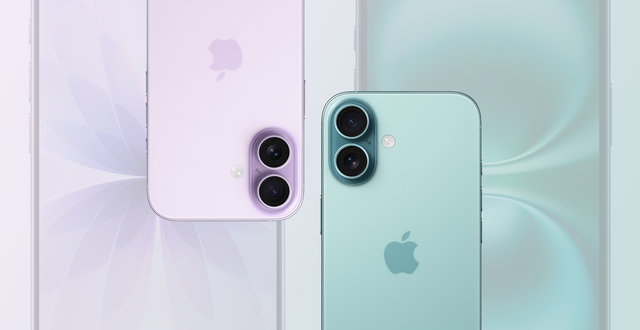
iPhone 16 vs. iPhone 17
Was sich verändert hat, welche neuen Features das iPhone 17 bietet und ob sich das Upgrade lohnt, zeigen wir dir in unserem Vergleich.
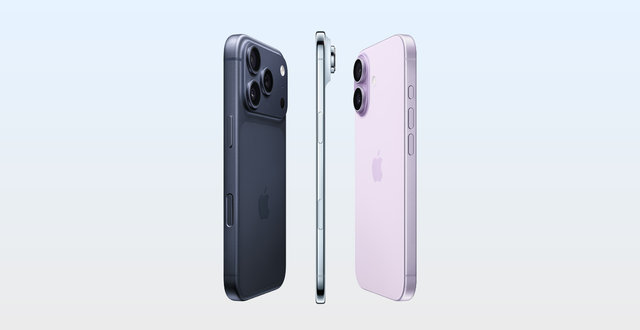
Die besten iPhones 2026
Jährlich überzeugt Apple mit neuen iPhone-Modellen. In unserer iPhone Bestenliste vergleichen wir die aktuell besten iPhones auf dem Markt für dich.
Über den Autor: Sparhandy-Redaktion
Unsere Redaktion kombiniert Expertise, Kreativität und moderne Technologien, um dir hilfreiche und zuverlässige Inhalte zu liefern: für Texte die dich wirklich weiterbringen. Egal ob Ratgeber, Testberichte oder News - hier trifft Know-how auf kreative Energie. Neugierig? Dann schau, wer sich hinter der Sparhandy-Redaktion verbirgt.
