






KI
Smartphones begleiten uns täglich – und sie wissen eine Menge über uns: Chats, Fotos, Bankdaten, Social Media-Konten. Kein Wunder, dass viele Nutzer ihre Apps zusätzlich schützen wollen. Eine App-Sperre gibt dir Kontrolle über den Zugriff, schützt sensible Inhalte und sorgt dafür, dass dein Handy auch dann sicher bleibt, wenn du es mal aus der Hand gibst. Wir erklären dir, wie du deine Apps bei Android und iOS sperren kannst.
Apps sperren: das Wichtigste in Kürze
- Eine App-Sperre schützt sensible Daten, sorgt für mehr Privatsphäre, hilft bei der Kindersicherung und kann Ablenkungen im Alltag reduzieren.
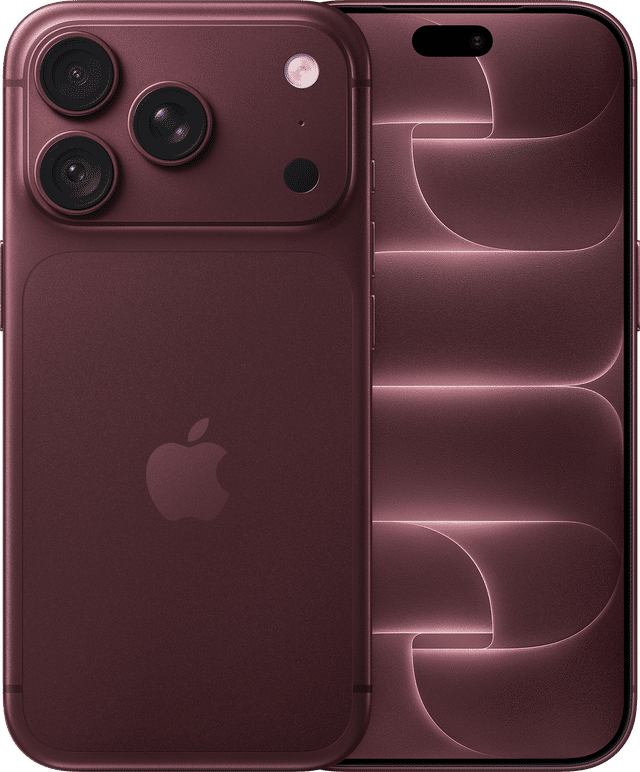
- Auf dem iPhone schützt du Apps über die Bildschirmzeit mit Code, Face ID oder Touch ID. Alternativ kannst du Apps mit Zeitlimits blockieren oder vom Home-Bildschirm entfernen.
- Android-Geräte bieten je nach Hersteller integrierte App-Sperren, z. B. den sicheren Ordner (Samsung) oder App-Sperre (Xiaomi, Huawei, OnePlus).
- Drittanbieter-Apps wie AppLock sind eine Alternative, wenn keine herstellereigene Lösung vorhanden ist.
- Zusätzliche Tipps: Gerätesperre aktivieren, sichere Passwörter wählen, Familienfunktionen nutzen, regelmäßige Backups erstellen
Was genau macht eine App-Sperre?
Eine App-Sperre sorgt dafür, dass nur du oder ausgewählte Personen auf bestimmte Inhalte zugreifen können. Viele Apps enthalten persönliche Infos, private Chats oder sensible Daten – und genau deshalb ist es sinnvoll, sie zusätzlich zu schützen. Das bietet dir nicht nur mehr Kontrolle, sondern auch mehr Sicherheit für dein Handy und damit mehr Ruhe im Alltag.
Diese Vorteile bringt eine App-Sperre
- Bessere Kontrolle über sensible Daten: Chats, Fotos oder Finanz-Apps enthalten private Infos. Durch Sperren bestimmter Apps schützt du deine Privatsphäre – auch wenn andere dein Gerät nutzen.
- Fokus und weniger Ablenkung: Social Media-Apps, Spiele oder andere Zeitfresser lassen sich gezielt blockieren, wenn du konzentriert arbeiten willst.
- Sicherheit bei mehreren Nutzern: Wenn mehrere Personen Zugriff auf ein Gerät haben, sorgt eine App-Sperre dafür, dass jeder nur das sieht, was er sehen soll.
- Gezielte Nutzung für Kinder: Eltern können so den Zugriff auf bestimmte Inhalte und Apps einschränken. Perfekt für Familien oder gemeinsam genutzte Geräte.
Apps auf dem iPhone und iPad sperren
Apple bietet verschiedene Möglichkeiten, um Apps auf iPhone und iPad zu schützen, ganz ohne zusätzliche Apps. Das funktioniert in den Einstellungen über den Punkt „Bildschirmzeit“.
Mit der Funktion „Bildschirmzeit“ kannst du einzelne Apps so absichern, dass sie sich nur nach erfolgreicher Authentifizierung öffnen lassen – entweder per Code oder biometrischer Bestätigung. So schützt du sensible Inhalte gezielt vor neugierigen Blicken.
So funktioniert’s:
- Öffne die Geräte-Einstellungen und wähle „Bildschirmzeit“ aus.
- Tippe auf „Beschränkungen“.
- Wähle die App(s) aus, die du einschränken willst.
- Vergib einen Bildschirmzeit-Code.
- Nutze anschließend Face ID oder Touch ID, um den Zugriff zu bestätigen.
Sobald die App gesperrt ist, lässt sie sich nur noch durch die zuvor festgelegte Authentifizierung entsperren.
Die „Bildschirmzeit“ gibt dir auch die Möglichkeit, die Nutzung bestimmter Apps zeitlich zu begrenzen oder sie im Alltag unauffällig auszublenden – ohne eine klassische App-Sperre. Statt eines festen Zugriffscodes richtest du ein Nutzungszeitfenster ein oder nimmst Apps gezielt aus der Liste der dauerhaft erlaubten Anwendungen heraus. Das eignet sich besonders gut zur Selbstkontrolle oder um die Nutzungsdauer bei Kindern einzuschränken.
So funktioniert’s:
- Gehe zu „Einstellungen“ > „Bildschirmzeit“ > „App-Limits“.
- Tippe auf „Limit hinzufügen“ und wähle App(s) oder Kategorien aus.
- Lege ein Zeitlimit fest.
- Aktiviere den „Bildschirmzeit-Code“, damit das Limit nicht umgangen werden kann.
Nach Ablauf der eingestellten Zeit ist die App gesperrt und wird ausgegraut angezeigt. Du kannst zusätzlich unter „Immer erlaubt“ festlegen, welche Apps grundsätzlich freigegeben bleiben – alle anderen werden bei aktivem Limit blockiert oder unsichtbar gemacht.
Seit iOS 14 kannst du Apps vom Startbildschirm entfernen, ohne sie zu deinstallieren.
So funktioniert’s:
- Tippe und halte das App-Symbol, bis ein Menü erscheint.
- Wähle „App entfernen“.
- Entscheide dich für „Vom Home-Bildschirm entfernen“. Die App bleibt in der App-Bibliothek erhalten und ist dort weiterhin über die Suche erreichbar.
Diese Methode eignet sich gut, wenn du Ordnung schaffen oder bestimmte Anwendungen vor neugierigen Blicken verstecken möchtest.
„Bildschirmzeit“ funktioniert auch beim iPad
Auch auf dem iPad kannst du Apps mit der Bildschirmzeit schützen – die Features funktionieren genauso wie beim iPhone beschrieben. Gerade wenn das iPad von mehreren Personen oder Kindern genutzt wird, lohnt sich ein eigener Bildschirmzeit-Code oder ein eingerichtetes Kinderprofil über die Familienfreigabe. So bleibt alles unter Kontrolle, auch ohne zusätzliche Apps.

Apps bei einem Android-Handy sperren
Android-Smartphones bieten mehrere Wege, Apps zu schützen – sowohl mit integrierten Funktionen als auch über Apps von Drittanbietern. Je nach Hersteller sind die Bezeichnungen und Einstellungen etwas unterschiedlich, aber die Grundidee bleibt gleich: Du wählst Apps aus, legst eine Sperrmethode fest (PIN, Muster, Passwort, Gesichtserkennung oder Fingerabdruck) und ab diesem Zeitpunkt sind diese Apps nur nach Eingabe der Authentifizierung zugänglich.
Die einfachste Methode, um einzelne Apps mit Passwort, Muster oder biometrischer Bestätigung zu schützen, ist die Nutzung einer App aus dem Google Play Store, etwa AppLock.
So geht’s:
- Öffne den Google Play Store und suche nach „AppLock“.
- Lade die App herunter und installiere sie.
- Öffne die App und richte eine Sperrmethode ein (Passwort, PIN, Muster, Gesichtserkennung oder Fingerabdruck).
- Markiere in der App-Liste die Anwendungen, die du sperren möchtest.
- Bestätige den Zugriff bzw. die nötigen Berechtigungen, wenn die App danach fragt.
Ab sofort lässt sich die gesperrte App nur noch nach der von dir gewählten Entsperrmethode öffnen.
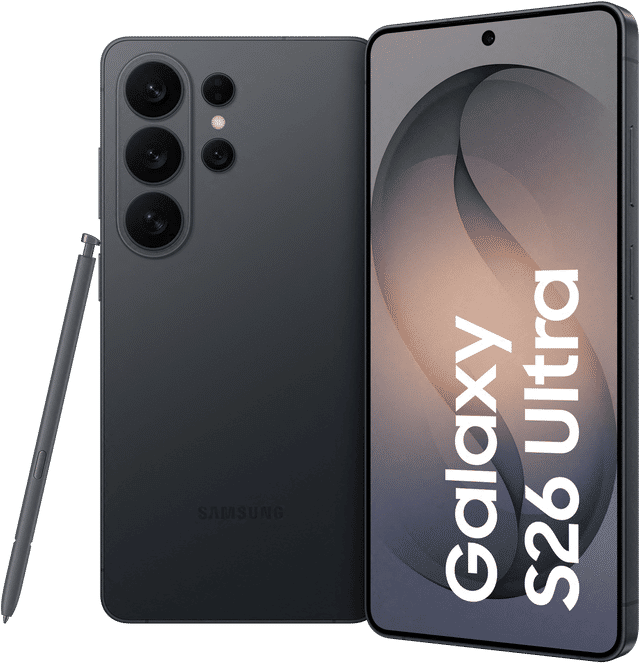
Samsung Geräte wie die Galaxy S oder A-Modelle haben eine eigene Lösung namens „Sicherer Ordner“. Alles, was du dort hineinlegst, ist zusätzlich geschützt und kann nur durch deine gewählte Entsperrmethode geöffnet werden.
So funktioniert’s bei Samsung:
- Öffne die Handy-Einstellungen.
- Gehe zu „Sicherheit und Datenschutz“.
- Wähle „Sicherer Ordner“ und tippe auf „Weiter“.
- Wähle eine Sperrmethode (Muster, PIN, Passwort, Gesichtserkennung oder Fingerabdruck) und bestätige sie.
- Der Sichere Ordner erscheint nun in der App-Übersicht. Öffne ihn und füge über das „+“ die Apps hinzu, die du schützen willst.
Tipp: Du kannst auch Dateien oder Bilder in den Sicheren Ordner verschieben – alles bleibt dort hinter deiner zusätzlichen Sperre verborgen.
Einige Android-Hersteller haben eigene App-Sperrfunktionen direkt im System integriert. Diese findest du meist in den Sicherheitseinstellungen. Hier ein paar Beispiele:
Huawei/Honor:
- Öffne „Einstellungen“ > „Sicherheit“.
- Wähle „App-Sperre“.
- Gib ein Passwort/PIN ein und aktiviere App-Sperre.
- Wähle die Apps aus, die du schützen willst.
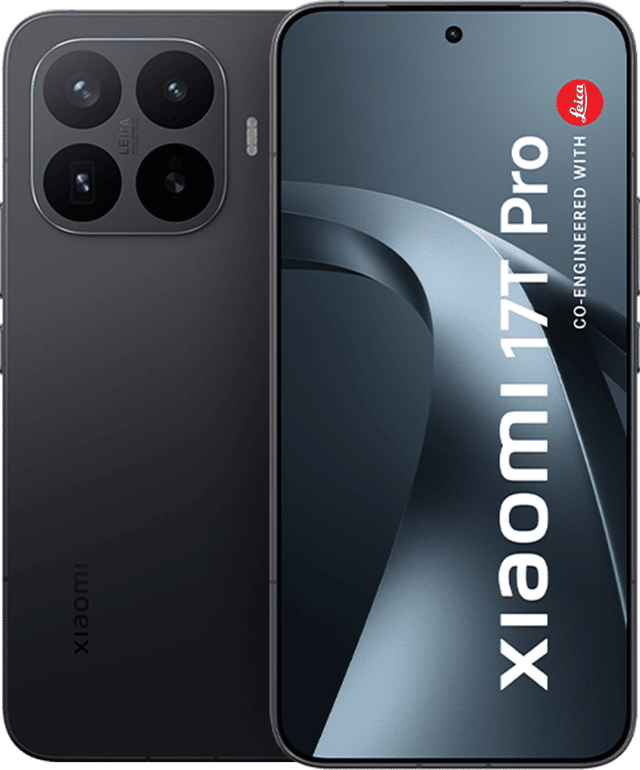
Xiaomi (MIUI):
- Öffne „Einstellungen“ > „Apps“ > „App-Sperre“.
- Aktiviere die Funktion und richte ein Passwort oder einen Fingerabdruck ein.
- Markiere die Apps, die du sichern möchtest.
OnePlus (OxygenOS):
- Öffne „Einstellungen“ > „Sicherheit & Fingerabdruck“ > „App Locker“.
- Wähle deine Sperrmethode aus.
- Aktiviere den Schalter bei den Apps, die du sperren möchtest.
Google Pixel:
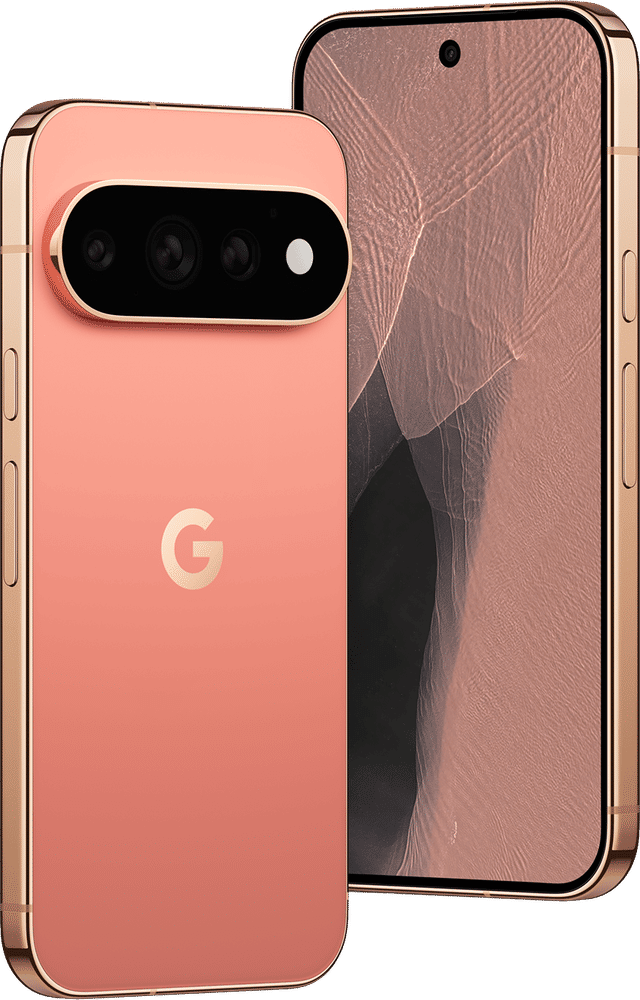
Auf reinen Android-Geräten ohne eigene AppLock-Funktion lässt sich häufig ein zweites Nutzerprofil oder ein „Vertrauliches Profil“ nutzen, um private Inhalte getrennt zu halten. Das ist kein klassischer AppLock, aber kann als Schutz dienen:
- Öffne „Einstellungen“ > „System“ > „Mehrere Nutzer“ (oder „Vertrauliches Profil“).
- Lege ein neues Profil an und richte dort deine privaten Apps ein.
- Wechsle bei Bedarf zwischen Profilen.
Android bietet außerdem eine Funktion, mit der du eine App so fixieren kannst, dass sie nicht einfach verlassen werden kann – perfekt, wenn du dein Handy kurz jemandem gibst.
So aktivierst du „App anheften“:
- Öffne „Einstellungen“ > „Sicherheit & Datenschutz“ > „Weitere Sicherheitseinstellungen“.
- Aktiviere „App anheften“.
- Öffne die Übersicht der aktuellen Apps (Multitasking).
- Wische oder tippe auf das App-Icon und wähle „Diese App anheften“.
Die App bleibt im Vordergrund, bis du das Anheften wieder löst – meist über eine Bestätigungsaktion + Geräte-PIN.
Weitere Tipps für effektiven Schutz deiner Apps und Daten
Eine App-Sperre sorgt für mehr Kontrolle und Privatsphäre. Damit der Schutz möglichst effektiv bleibt, helfen dir auch diese Maßnahmen:
- Gerätesperre aktivieren: Nutze neben der App-Sperre immer auch eine PIN, ein Muster oder biometrische Sperre für dein Gerät. Nur so sind deine Daten rundum geschützt, auch bei Verlust oder Diebstahl.
- Passwörter regelmäßig ändern: Ändere dein Entsperrmuster oder Passwort in regelmäßigen Abständen. Das verhindert, dass alte Codes missbraucht oder von anderen gespeichert werden.
- Kindersicherung einrichten: Für Kinder bietet sich die Nutzung von Familienfunktionen an – etwa Apple Family Sharing oder Google Family Link. So steuerst du nicht nur App-Zugriffe, sondern auch Bildschirmzeiten und In-App-Käufe.
- Backups nicht vergessen: Viele App-Sperren speichern Einstellungen nur lokal auf dem Gerät. Ein regelmäßiges Backup hilft, Codes und Sperren bei einem Gerätewechsel oder Reset schnell wiederherzustellen.
- Seriöse Sperr-Apps wählen: Achte bei Apps auf bekannte Anbieter mit guter Bewertung und klarer Datenschutzrichtlinie. So vermeidest du unerwünschte Datenzugriffe oder Sicherheitslücken.
Apps sperren: häufige Fragen
Das hängt davon ab, welches Betriebssystem du nutzt.
- Auf dem iPhone funktioniert das über die integrierte „Bildschirmzeit“-Funktion: Du legst ein App-Limit oder eine Inhaltsbeschränkung fest und sicherst diese mit einem Code oder per Face ID / Touch ID.
- Auf Android-Geräten bieten viele Hersteller eigene App-Sperrfunktionen an – zum Beispiel den „Sicheren Ordner“ bei Samsung oder die „App-Sperre“ bei Xiaomi. Falls dein Gerät keine solche Funktion hat, kannst du auf Drittanbieter-Apps wie AppLock zurückgreifen, mit denen sich einzelne Apps gezielt mit Passwort oder Muster schützen lassen.
Auf dem iPhone nutzt du dafür die Funktion „Bildschirmzeit“. Du findest sie unter „Einstellungen“ > „Bildschirmzeit“. Dort kannst du sogenannte App-Limits setzen und mit einem eigenen Bildschirmzeit-Code sichern. Sobald das Zeitlimit erreicht ist, wird die App ausgegraut und lässt sich nur noch per Code, Face ID oder Touch ID öffnen.
Alternativ kannst du auch direkt bestimmte Apps blockieren, etwa über Altersfreigaben oder Einschränkungen im Bereich „Beschränkungen“. Alle Sperren greifen systemseitig – zusätzliche Apps sind nicht nötig.
Wenn du eine App vom Home-Bildschirm entfernt oder durch eine Bildschirmzeit-Einstellung eingeschränkt hast, kannst du sie ganz einfach wieder sichtbar machen. Öffne dazu die App-Bibliothek und suche nach dem Namen der App – ein Tipp auf das Icon öffnet die Anwendung oder bringt sie zurück auf den Startbildschirm. Wenn die App durch Bildschirmzeit-Einschränkungen ausgeblendet wurde, kannst du unter „Einstellungen“ > „Bildschirmzeit“ > „Immer erlaubt“ festlegen, dass sie wieder dauerhaft sichtbar und zugänglich sein soll.
Viele Android-Hersteller bieten eine eigene App-Sperrfunktion in den Systemeinstellungen an. Je nach Gerät findest du sie meist unter „Sicherheit“, „Datenschutz“ oder „Apps“. Dort kannst du Apps auswählen und sie mit einem PIN, Muster oder Fingerabdruck schützen. Besonders einfach geht das bei Samsung über den „Sicheren Ordner“, bei Xiaomi über die „App-Sperre“ oder bei OnePlus mit dem „App Locker“. Ist auf deinem Gerät keine solche Funktion vorhanden, kannst du auch Drittanbieter-Apps wie AppLock installieren, die dir eine vergleichbare Sperre ermöglichen.
Auf dem iPhone richtest du über „Bildschirmzeit“ einen Code ein, der notwendig ist, um gesperrte Apps zu öffnen – alternativ kannst du auch Face ID oder Touch ID verwenden. Auf Android-Geräten geht das über die integrierte App-Sperre (sofern vorhanden) oder über zusätzliche Apps wie AppLock. Dort kannst du beim Einrichten der Sperre festlegen, ob du einen Code, ein Muster oder biometrische Daten zur Entsperrung verwenden möchtest.
Am zuverlässigsten sind die App-Sperren, die direkt vom Smartphone-Hersteller ins System integriert wurden – wie der „Sichere Ordner“ bei Samsung oder die „App-Sperre“ bei Xiaomi. Diese Lösungen sind meist stabil, datenschutzkonform und tief ins System eingebunden. Drittanbieter-Apps wie AppLock oder Norton App Lock sind eine gute Alternative, wenn dein Gerät keine eigene Funktion bietet. Achte dabei auf gute Bewertungen, Datenschutzrichtlinien und regelmäßige Updates.
Weitere spannende Artikel für dich
Was kann Apple Intelligence?
Entdecke Apple Intelligence, die neueste KI-Technologie für dein iPhone mit Features wie Smart Photos, Siri 2.0 und vielem mehr.

KI fürs Handy
Wie viel KI steckt in unseren Handys? Wir erklären, welche KI-Funktionen es bereits gibt und welches die besten KI-Smartphones sind.
Samsung Neuheiten auf einen Blick
Welche neuen Samsung Handys, Tablets und Co. gibt es aktuell? Wir zeigen dir die wichtigsten Samsung Neuheiten in der Übersicht.
Vergleiche neue Google Handys
Das Google Pixel liefert dir High-End-Technik und ist in verschiedenen Versionen erhältlich. Hier siehst du alle neuen Google Pixel Handys.
Handys, Tablets & mehr: Xiaomi Neuheiten
Von REDMI über POCO bis hin zur Hauptserie: Xiaomi präsentiert jedes Jahr mehrere neue Handys und Tablets. Hier findest du Top Xiaomi Neuheiten.

Von Ear bis Phone: Nothing Neuheiten für dich
Nothing begeistert mit frischen Ideen und einem innovativen Design. Entdecke alle Neuheiten zu Nothing Ear und Phone.
Die besten Handys 2025
In unserer Handy Bestenliste zeigen wir dir die besten aktuellen Smartphones von Apple, Samsung, Google, Xiaomi und Co. im direkten Vergleich.

Die besten faltbaren Handys
Falthandys sind zurück auf dem Markt und wissen zu begeistern. Wir zeigen dir die besten Foldables von Samsung, Google, Motorola und Co.

Handys mit guter Kamera
Viele Handykameras können mittlerweile mit Profi-Kameras mithalten. In unserer Bestenliste findest du die besten Handys mit guter Kamera.
Guide zur Handyversicherung
Ein Schaden am Handy kann dich richtig aus der Bahn werfen. Eine Versicherung kann dich davor schützen. Wir erklären die wichtigsten Aspekte.
Über den Autor: Sparhandy-Redaktion
Unsere Redaktion kombiniert Expertise, Kreativität und moderne Technologien, um dir hilfreiche und zuverlässige Inhalte zu liefern: für Texte die dich wirklich weiterbringen. Egal ob Ratgeber, Testberichte oder News - hier trifft Know-how auf kreative Energie. Neugierig? Dann schau, wer sich hinter der Sparhandy-Redaktion verbirgt.
