




KI
Ob zum Sichern, Sortieren oder Bearbeiten: Es gibt viele gute Gründe, Bilder von deinem Handy auf den PC zu übertragen. Dafür stehen dir verschiedene Wege zur Verfügung – vom klassischen USB-Kabel bis zu kabellosen Lösungen wie Quick Share oder der Cloud. Wir zeigen dir Schritt für Schritt, wie du deine Handyfotos schnell und unkompliziert auf deinem Windows-PC speicherst.
Zusammengefasst: So bekommst du Bilder vom Handy auf den PC
- Das USB-Kabel ist meist die beste Wahl, wenn du viele Fotos und Videos schnell, stabil und ohne Internetverbindung auf den PC kopieren möchtest.
- Cloud-Dienste wie Google Fotos sichern deine Aufnahmen online und ermöglichen dir, sie später über denselben Account am Windows-PC herunterzuladen.
- Mit Quick Share sendest du ausgewählte Bilder direkt und kabellos vom Android-Handy an den PC, ohne sie zuvor in einer Cloud zu speichern.
- Smartphone-Link verbindet Handy und PC dauerhaft, sodass du regelmäßig auf aktuelle Kameraaufnahmen und Screenshots zugreifen und sie direkt am Computer speichern kannst.
- Für einzelne Fotos oder spezielle Geräte eignen sich außerdem Bluetooth, microSD-Karte, USB-Stick, E-Mail, Messenger oder Programme des jeweiligen Smartphone-Herstellers.
Handybilder per USB-Kabel übertragen
Einer der gängigsten Wege, um Bilder von deinem Android-Handy auf einen PC zu übertragen, führt über ein USB-Kabel. Die Methode eignet sich auch für größere Mengen an Fotos und Videos und funktioniert ohne Internetverbindung oder zusätzliche App. Achte lediglich darauf, dass dein Kabel neben dem Aufladen auch die Datenübertragung unterstützt.
So gehst du vor:
- Handy anschließen: Verbinde dein Handy über ein USB-Datenkabel mit dem Windows-PC und entsperre das Smartphone.
- Dateiübertragung erlauben: Wische auf dem Handy die Benachrichtigungsleiste nach unten und öffne die USB-Einstellungen. Wähle je nach Gerät „Dateien übertragen“, „Bilder übertragen“ oder „Dateiübertragung/Android Auto“ aus.
- Smartphone am PC öffnen: Starte den Datei-Explorer, zum Beispiel mit der Tastenkombination Windows-Taste + E. Wähle unter „Dieser PC“ dein Smartphone und anschließend den internen Speicher aus.
- Fotos finden: Öffne den Ordner „DCIM“ > „Camera“. Hier werden normalerweise die Fotos und Videos gespeichert, die du mit der Handykamera aufgenommen hast.
- Bilder kopieren: Markiere die gewünschten Dateien und ziehe sie per Drag-and-drop in einen Ordner auf deinem PC. Alternativ kopierst du sie mit Strg + C und fügst sie mit Strg + V ein.
- Übertragung abschließen: Warte, bis alle Dateien vollständig kopiert wurden, bevor du das Handy vom PC trennst.
Alternativ kannst du die Bilder über die Windows-App „Fotos“ importieren. Öffne die App nach dem Anschließen des Smartphones und wähle „Importieren“ > „Von einem verbundenen Gerät“. Anschließend legst du fest, welche Aufnahmen importiert und wo sie gespeichert werden sollen. Dein PC erkennt das Smartphone nicht? In unserem How-to erfährst du, wie du dein Handy mit dem PC verbindest.
Fotos aus der Cloud am PC herunterladen
Möchtest du deine Bilder ohne Kabel übertragen, kannst du einen Cloud-Dienst wie Google Fotos nutzen. Voraussetzung ist, dass die App auf deinem Android-Handy installiert beziehungsweise eingerichtet ist und die Sicherung deiner Fotos in der Cloud aktiviert wurde. Deine Aufnahmen werden dann automatisch mit deinem Google-Konto synchronisiert. Am Windows-PC meldest du dich im Browser mit demselben Konto bei Google Fotos an und kannst die gewünschten Bilder herunterladen. Dafür benötigst du eine Internetverbindung und ausreichend Speicherplatz in deinem Google-Konto.
So funktioniert es:
- Sicherung aktivieren: Öffne Google Fotos auf deinem Handy und tippe auf dein Profilbild. Wähle „Google Fotos-Einstellungen“ > „Sicherung“ und aktiviere die Funktion.
- Upload abwarten: Prüfe über dein Profilbild, ob die Sicherung abgeschlossen ist. Bei vielen Bildern nutzt du am besten eine WLAN-Verbindung.
- Google Fotos am PC öffnen: Rufe Google Fotos im Browser auf und melde dich mit demselben Google-Konto an, das du auf dem Smartphone verwendest.
- Bilder herunterladen: Markiere die gewünschten Fotos, öffne das Dreipunkt-Menü und wähle „Herunterladen“. Die Dateien landen normalerweise im Download-Ordner deines PCs.
Alternativ kannst du Cloud-Dienste wie Microsoft OneDrive oder Dropbox nutzen. Das Prinzip bleibt gleich: Du lädst die Bilder über die jeweilige App hoch und rufst sie anschließend am PC über den Browser oder die Desktop-App ab.
Fotos vom iPhone auf den PC übertragen
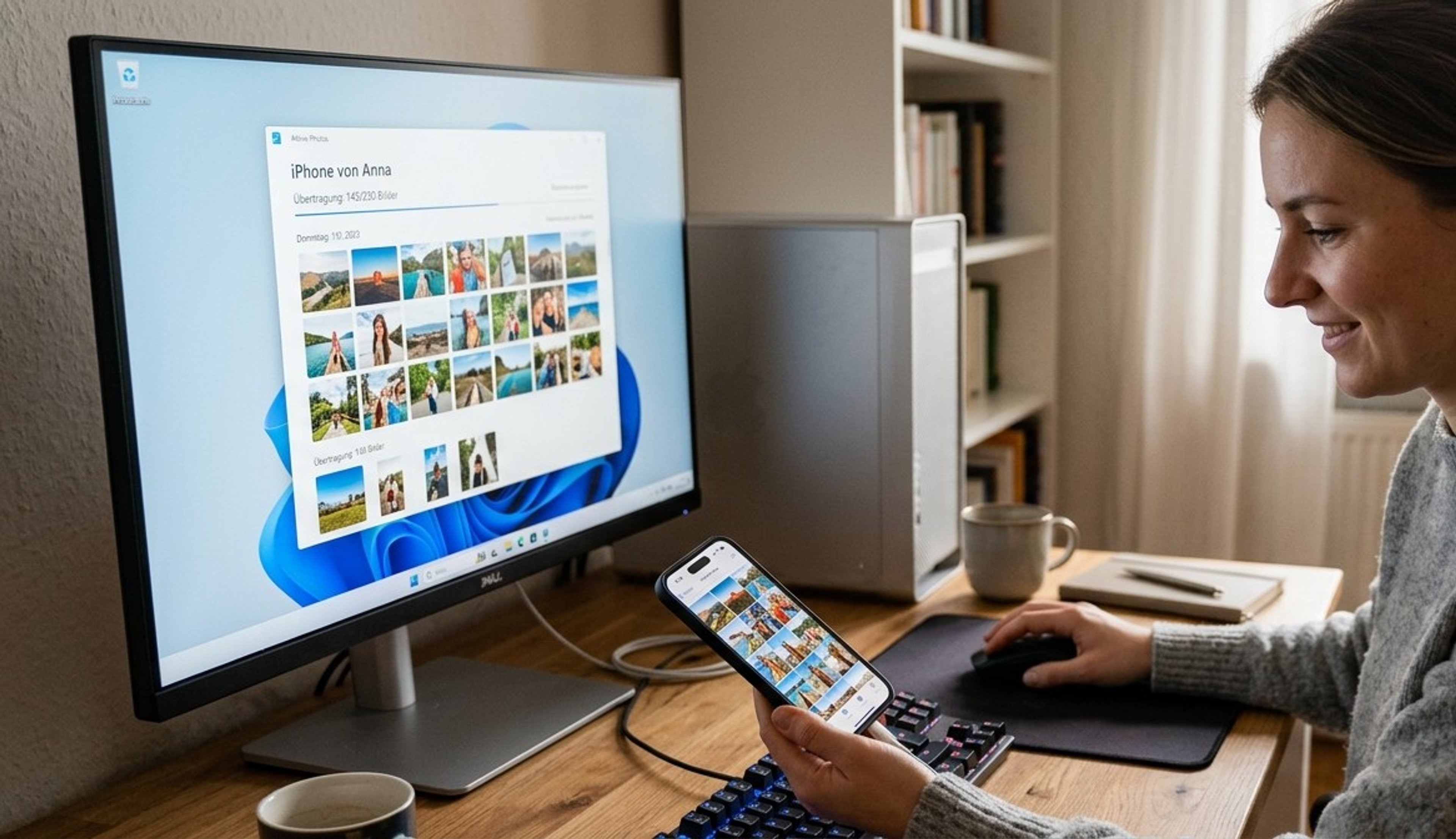
Du nutzt kein Android-Handy, sondern ein iPhone? Wir zeigen dir, wie du Bilder per USB, AirDrop oder iCloud auf deinen PC oder Mac überträgst.
KI
Kabellos teilen mit Quick Share
Mit Quick Share überträgst du Fotos direkt und kabellos vom Handy auf deinen Windows-PC, ohne sie vorher in einer Cloud zu speichern. Auf Android-Handys ist die Funktion in der Regel bereits vorinstalliert. Auf dem Computer benötigst du die App „Quick Share für Windows“. Außerdem müssen WLAN und Bluetooth auf beiden Geräten aktiviert sein.
- Quick Share am PC einrichten: Installiere und öffne die Quick Share-App auf deinem Windows-PC. Melde dich mit deinem Google-Konto an und lege fest, für wen dein Computer sichtbar sein soll.
- Bilder auswählen: Öffne die Galerie auf deinem Handy und markiere die Fotos, die du übertragen möchtest.
- PC auswählen: Tippe auf „Teilen“ und anschließend auf „Quick Share“. Wähle deinen Computer aus der Liste der verfügbaren Geräte aus.
- Übertragung bestätigen: Akzeptiere die Anfrage gegebenenfalls auf dem PC. Wird eine PIN angezeigt, prüfe, ob sie auf beiden Geräten übereinstimmt.
- Bilder öffnen: Nach der Übertragung findest du die Fotos auf deinem PC unter „Downloads“ > „Quick Share“.
Wird dein PC auf dem Handy nicht angezeigt, prüfe, ob die Quick Share-App geöffnet und der Computer für dein Smartphone sichtbar ist. Die Geräte sollten sich außerdem in unmittelbarer Nähe befinden.

Smartphone-Link: die dauerhafte Verbindung zwischen Handy und PC
Mit der Windows-App „Smartphone-Link“ greifst du regelmäßig auf aktuelle Handybilder zu, ohne sie wie bei Quick Share einzeln zu versenden. Dafür verknüpfst du den PC dauerhaft mit der Android-Funktion „Link zu Windows“. Beide Geräte sollten sich im selben WLAN befinden. Zusätzlich zeigt die App auf Wunsch Benachrichtigungen, Nachrichten und Anrufe am PC an.
Für ein vollständiges Backup eignet sich Smartphone-Link allerdings nicht: Die App zeigt bis zu 2.000 aktuelle Bilder, aber keine Videos. Standardmäßig siehst du Kameraaufnahmen und Screenshots. Bilder aus WhatsApp, Downloads und anderen Ordnern bindest du in „Link zu Windows“ über die Fotoeinstellungen und „Alle Medien“ ein.
So überträgst du Bilder:
- Smartphone-Link öffnen: Starte die App auf deinem Windows-PC, wähle „Android“ aus und melde dich mit deinem Microsoft-Konto an.
- Handy verknüpfen: Öffne „Link zu Windows“ auf deinem Smartphone und scanne den QR-Code, der auf dem PC angezeigt wird.
- Zugriff erlauben: Bestätige auf dem Handy die benötigten Berechtigungen, damit Windows deine Fotos anzeigen darf.
- Bilder speichern: Öffne die Handyfotos am PC und ziehe die gewünschten Aufnahmen per Drag-and-drop in einen Ordner.
microSD-Karte und USB-Stick als Zwischenspeicher nutzen
Auch Speichermedien eignen sich, um Fotos vom Handy auf den PC zu übertragen. Verfügt dein Android-Handy über einen microSD-Steckplatz, nutzt du dafür die Speicherkarte. Alternativ schließt du einen USB-Stick mit USB-C-Anschluss oder passendem Adapter an. In diesem Fall muss dein Smartphone USB-OTG (On-the-Go) unterstützen. Die Funktion erlaubt deinem Smartphone, USB-Geräte wie einen Stick, eine Tastatur oder eine externe Festplatte direkt zu erkennen und zu nutzen – ähnlich wie ein Computer.
- Bilder kopieren: Öffne die Dateien-App auf deinem Handy und verschiebe oder kopiere die gewünschten Fotos auf die microSD-Karte beziehungsweise den USB-Stick.
- Speichermedium entfernen: Warte, bis der Vorgang abgeschlossen ist, wirf das Speichermedium sicher aus und trenne es vom Smartphone.
- Mit dem PC verbinden: Stecke die microSD-Karte in den Kartenleser deines Computers oder schließe den USB-Stick an einen freien USB-Port an.
- Fotos übertragen: Öffne das Speichermedium im Datei-Explorer und kopiere die Bilder in den gewünschten Ordner auf deinem PC.
Einzelne Bilder per Bluetooth an den PC senden
Wenn du nur wenige Fotos übertragen möchtest, ist Bluetooth eine gute Option. Die Methode funktioniert ohne Kabel, Cloud oder zusätzliche App. Für größere Bildmengen oder hochauflösende Dateien eignet sie sich allerdings weniger, da die Übertragung deutlich länger dauert als per USB, Quick Share oder Cloud. So läuft das Ganze ab:
- Geräte verbinden: Aktiviere Bluetooth auf deinem Handy und PC und kopple beide Geräte miteinander.
- Empfang starten: Suche unter Windows nach „Dateien über Bluetooth senden oder empfangen“ und wähle „Dateien empfangen“.
- Fotos auswählen: Markiere die gewünschten Bilder auf deinem Handy und tippe auf „Teilen“ > „Bluetooth“.
- PC auswählen: Wähle deinen Computer aus und bestätige die Übertragung.
- Bilder speichern: Lege auf dem PC den gewünschten Speicherort fest.
Weitere Möglichkeiten, um Bilder vom Handy auf den PC zu übertragen
Für einzelne Bilder oder bestimmte Smartphone-Marken kommen noch weitere Wege infrage:
- E-Mail oder Messenger: Schicke dir einzelne Fotos selbst per E-Mail oder Messenger und lade sie anschließend am PC herunter. Für größere Bildmengen eignet sich diese Methode weniger. E-Mails begrenzen die Größe von Anhängen, während Messenger Bilder teilweise komprimieren. Möchtest du die ursprüngliche Qualität erhalten, versende die Fotos möglichst als Datei oder Dokument.
- Programme des Herstellers: Einige Hersteller bieten eigene Windows-Programme an. Bei Samsung überträgt und sichert Smart Switch neben Fotos auch Kontakte, Nachrichten und weitere Daten. Samsung Flow und DeX verbinden kompatible Galaxy-Geräte ebenfalls mit dem PC. Diese Lösungen sind praktisch, wenn du mehr als nur Bilder übertragen möchtest.
Android-Fotos auf einen Mac übertragen
Auch auf einem Mac stehen dir mehrere Wege offen, um Bilder von deinem Android-Handy zu speichern. Je nach Gerät und gewünschter Bildmenge bieten sich diese Möglichkeiten an:
- Per USB-Kabel: Verbinde das entsperrte Handy mit dem Mac und aktiviere den Modus „Dateiübertragung“. Wird das Smartphone erkannt, importierst du die Aufnahmen über die macOS-Apps „Fotos“ oder „Digitale Bilder“.
- Mit einer zusätzlichen Mac-App: Taucht dein Android-Handy nicht in den Apple-Programmen auf, helfen Anwendungen wie MacDroid. Sie binden das Smartphone per USB oder WLAN ein und ermöglichen den Zugriff auf die gespeicherten Dateien.
- Über die Cloud: Sind deine Bilder in Google Fotos oder einem anderen Cloud-Dienst gesichert, meldest du dich auf dem Mac mit demselben Konto an und lädst die gewünschten Aufnahmen im Browser herunter.
- Über Speichermedien oder Herstellerprogramme: Alternativ nutzt du eine microSD-Karte oder einen USB-Stick als Zwischenspeicher. Für Samsung-Galaxy-Handys steht außerdem Smart Switch für die Datensicherung auf dem Mac zur Verfügung.
Häufige Fragen zur Übertragung von Handybildern
Prüfe zunächst, ob dein Smartphone entsperrt ist und du in den USB-Einstellungen „Dateien übertragen“ oder „Bilder übertragen“ ausgewählt hast. Teste außerdem ein anderes USB-Kabel oder einen anderen Anschluss am PC. Nicht jedes Ladekabel unterstützt auch die Datenübertragung.
Für eine kabellose Übertragung stehen dir mehrere Wege zur Verfügung. Mit Quick Share sendest du ausgewählte Bilder direkt an den PC. Smartphone-Link eignet sich, wenn du regelmäßig auf aktuelle Aufnahmen zugreifen möchtest. Über Google Fotos oder einen anderen Cloud-Dienst lädst du deine Bilder online hoch und anschließend am PC herunter. Für wenige Fotos kommt auch Bluetooth infrage.
Der Speicherort hängt von der gewählten Methode ab. Beim Kopieren über den Datei-Explorer bestimmst du den Zielordner selbst. Downloads aus Google Fotos landen normalerweise im Download-Ordner. Über Quick Share empfangene Dateien findest du in der Regel unter „Downloads“ > „Quick Share“. Beim Import über die Windows-Fotos-App legst du den Speicherort vorab fest.
Beim Kopieren bleiben die ursprünglichen Fotos auf deinem Handy gespeichert. Sie werden nur entfernt, wenn du sie ausschneidest und verschiebst oder anschließend manuell löschst. Kontrolliere daher zuerst, ob alle Bilder vollständig auf dem PC angekommen sind, bevor du Speicherplatz auf dem Smartphone freigibst.
Weitere spannende Artikel für dich
iPhone 18 Pro Max vs. iPhone 17 Pro Max
Zwei Generationen, zwei Top-Smartphones – Wir vergleichen das neue iPhone 18 Pro Max mit dem iPhone 17 Pro Max.
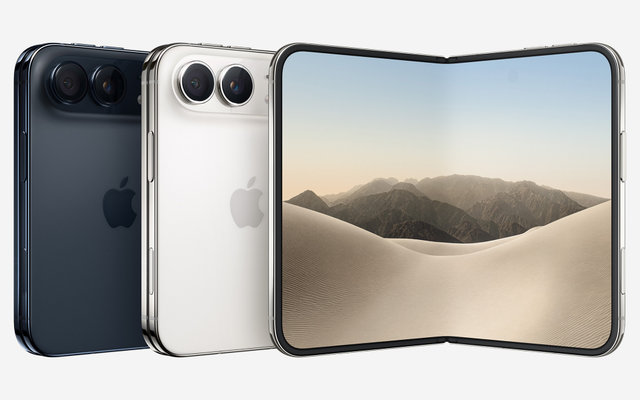
iPhone Duo im Test
Was kann Apples erstes Foldable? Wir haben das faltbare iPhone getestet und zeigen, für wen sich das iPhone Duo wirklich lohnt.

iPhone 18 Pro im Test
Mit dem iPhone 18 Pro verpasst Apple seinem Premium-Modell einige gezielte Upgrades. Wir zeigen dir, für wen sich das iPhone lohnt!
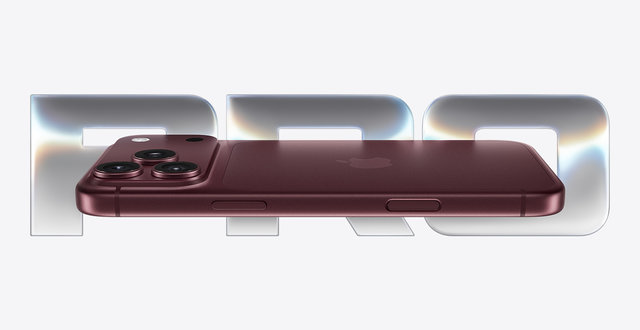
iPhone 18 Pro vs. iPhone 18 Pro Max
Wir vergleichen das iPhone 18 Pro und iPhone 18 Pro Max und zeigen dir, welches Modell besser zu deinen Ansprüchen passt.
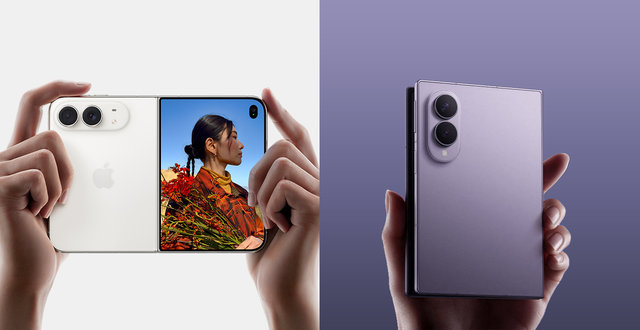
iPhone Duo vs. Samsung Galaxy Z Fold8
Apple oder Samsung? Welches Falthandy besser zu dir passt, erfährst du in unserem Vergleich.
iPhone 17 Pro vs. iPhone 18 Pro
Wir vergleichen iPhone 17 Pro und iPhone 18 Pro und zeigen dir, wo die wichtigsten Unterschiede liegen.
iPhone 17 vs. iPhone 17e
Wir vergleichen die Modelle von Apple und geben dir einen Überblick über die Gemeinsamkeiten und Unterschiede.
iPhone 17 Pro Max vs. Samsung Galaxy S25 Ultra
Die 2025er-Flagships von Apple und Samsung im direkten Vergleich? Wir erklären dir, wo es Unterschiede gibt und wer in welchem Bereich die Nase vorne hat.
Das iPhone 17 Pro im Test
Apple spricht vom leistungsstärksten iPhone, das sie je gebaut haben. Aber kann es auch im Alltag überzeugen? Hier ist unser ehrliches Fazit nach einem ausgiebigen Test.
iPhone 17 vs. iPhone 17 Pro
Wie unterscheiden sich die Handys im Detail und braucht es wirklich immer Pro? In unserem Vergleich erfährst du mehr.
iPhone 17 vs. iPhone Air
Wir zeigen dir, was die beiden Geräte gemein haben, worin sie sich unterscheiden und für wen sich welches iPhone mehr lohnt.
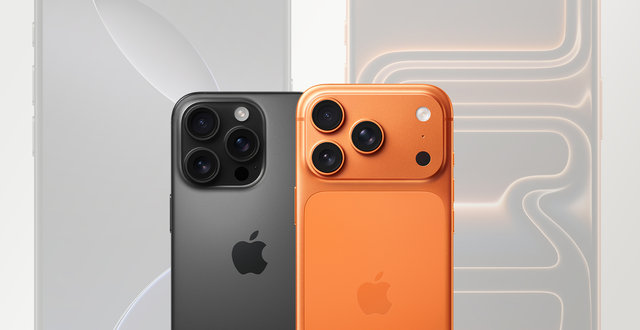
iPhone 16 Pro vs. iPhone 17 Pro
Die Pro-Modelle der iPhone 16 und iPhone 17 Serien im Vergleich. Neue Features & die Frage, ob sich ein Upgrade lohnt erfährst du hier.
Über den Autor: Sparhandy-Redaktion
Unsere Redaktion kombiniert Expertise, Kreativität und moderne Technologien, um dir hilfreiche und zuverlässige Inhalte zu liefern: für Texte die dich wirklich weiterbringen. Egal ob Ratgeber, Testberichte oder News - hier trifft Know-how auf kreative Energie. Neugierig? Dann schau, wer sich hinter der Sparhandy-Redaktion verbirgt.
