













KI
Deine iPhone-Fotos sollen auf den Computer? Je nachdem, ob du einen Mac oder Windows-PC nutzt, führen unterschiedliche Wege ans Ziel. Vom schnellen Versand einzelner Bilder bis zur Übertragung kompletter Fotomediatheken stehen dir mehrere passende Methoden zur Verfügung. Wir zeigen dir Schritt für Schritt, wie es per USB, AirDrop und iCloud funktioniert.
Das Wichtigste in Kürze: So bekommst du Bilder vom iPhone auf den PC
- Per USB-Kabel überträgst du viele Fotos und Videos am zuverlässigsten. Auf dem Mac nutzt du dafür die Fotos-App, unter Windows die Microsoft Fotos-App oder den Datei-Explorer.
- AirDrop ist die schnellste Lösung, um einzelne Fotos kabellos und ohne Cloud-Speicher auf den Mac zu übertragen.
- iCloud-Fotos synchronisiert deine Mediathek automatisch und stellt sie auf Mac und Windows-PC bereit.
- Über iCloud.com lädst du Bilder direkt im Browser herunter, ohne zusätzliche Software einzurichten.
- Alternativ überträgst du deine Fotos über Cloud-Dienste wie Google Fotos oder OneDrive sowie über USB-Sticks und externe SSDs.
Welche Übertragungsmethode macht für dich am meisten Sinn?
Welche Methode für dich funktioniert, hängt vor allem davon ab, ob du einen Mac oder Windows-PC nutzt, wie viele Aufnahmen du übertragen möchtest und ob die Übertragung kabelgebunden oder kabellos erfolgen soll. Die Tabelle hilft dir dabei, schnell die passende Lösung für deine Situation zu finden.
| Methode | Mac | Windows-PC | Internet nötig? | Geeignet für? |
|---|---|---|---|---|
| Fotos-App per USB | Ja | Ja | Nein | Viele Fotos und Videos |
| Datei-Explorer | Nein | Ja | Nein | Direktes Kopieren in eigene Ordner |
| AirDrop | Ja | Nein | Nein | Einzelne oder ausgewählte Aufnahmen |
| iCloud-Fotos | Ja | Ja | Ja | Automatische Synchronisierung |
| Andere Cloud-Dienste | Ja | Ja | Ja | Plattformübergreifende Übertragung |
| Externer Speicher | Ja | Ja | Nein | Zusätzliche Kopien und Backups |
Fotos vom Android-Handy auf den PC übertragen
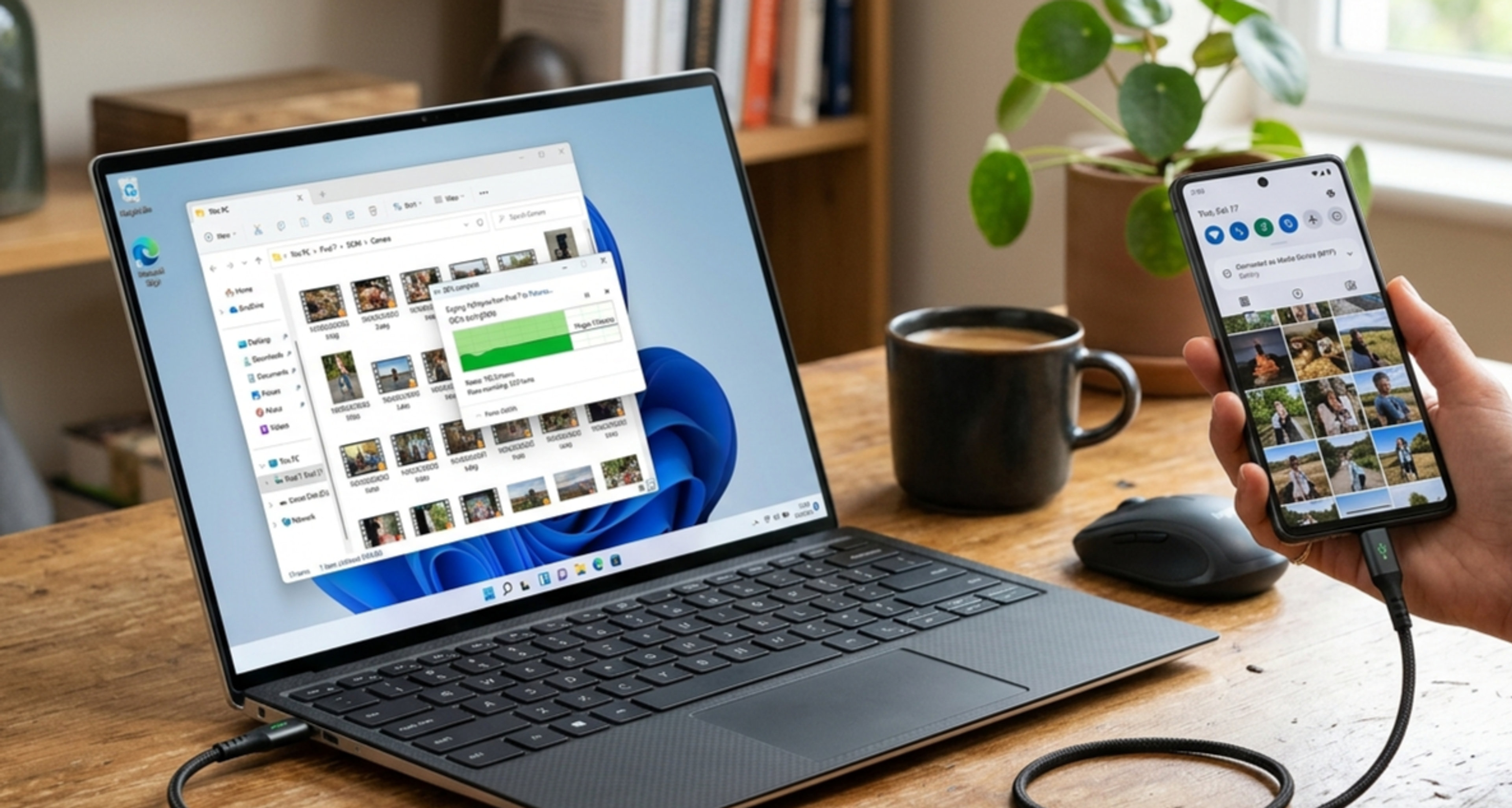
Du nutzt kein iPhone, sondern ein Android-Smartphone? Wir zeigen dir, wie du Bilder per USB-Kabel, Cloud, Quick Share und weiteren Methoden auf deinen Windows-PC überträgst.
KI
Fotos vom iPhone auf einen Mac übertragen
Da iPhone und Mac zum selben Apple-Ökosystem gehören, ist der Austausch von Fotos denkbar einfach. Für größere Mengen eignet sich der Import per USB-Kabel über die Fotos-App. Einzelne oder ausgewählte Bilder sendest du schnell und kabellos per AirDrop.
Über die vorinstallierte Fotos-App kannst du sowohl ausgewählte Bilder als auch alle neuen Aufnahmen vom iPhone auf deinen Mac übertragen. Die Methode funktioniert ohne Internetverbindung und eignet sich auch für große Videos und umfangreiche Fotomediatheken.
So gehst du vor:
- iPhone anschließen: Verbinde dein iPhone über ein passendes USB-Kabel mit dem Mac. Je nach Modell benötigst du ein Lightning- oder USB-C-Kabel.
- Zugriff erlauben: Entsperre dein iPhone. Wird die Meldung „Diesem Computer vertrauen?“ angezeigt, tippe auf „Vertrauen“ und gib deinen iPhone-Code ein. Möglicherweise musst du auch auf dem Mac erlauben, dass sich das Zubehör verbindet.
- Fotos-App öffnen: Starte die Fotos-App auf deinem Mac. In der Seitenleiste sollte dein iPhone unter „Geräte“ erscheinen.
- Aufnahmen auswählen: Klicke auf dein iPhone. Anschließend werden dir alle Fotos und Videos angezeigt, die importiert werden können.
- Bilder importieren: Markiere die gewünschten Aufnahmen und klicke auf „Auswahl importieren“. Möchtest du alle bisher noch nicht übertragenen Dateien sichern, wählst du „Alle neuen Objekte importieren“.
- Übertragung abschließen: Warte, bis der Import vollständig beendet ist, bevor du das Kabel entfernst.
Möchtest du deine Aufnahmen nicht in die Fotomediathek importieren, kannst du alternativ die vorinstallierte Mac-App „Digitale Bilder“ nutzen. Dort wählst du dein angeschlossenes iPhone aus, legst unter „Importieren nach“ einen Zielordner fest und lädst einzelne oder alle Dateien direkt in diesen Ordner.
Mit AirDrop sendest du Fotos und Videos kabellos vom iPhone an einen Mac in der Nähe. Dazu müssen auf beiden Geräten WLAN und Bluetooth aktiviert sein. Die Methode eignet sich für einzelne Bilder oder eine kleinere Auswahl. Bei vielen Fotos und langen Videos ist der kabelgebundene Weg über die Fotos-App übersichtlicher.
So funktioniert es:
- AirDrop am Mac aktivieren: Öffne den Finder und klicke in der Seitenleiste auf „AirDrop“. Stelle sicher, dass dein Mac für dein iPhone sichtbar ist.
- Fotos auswählen: Öffne die Fotos-App auf dem iPhone, tippe auf „Auswählen“ und markiere die gewünschten Bilder und Videos.
- Teilen-Menü öffnen: Tippe unten links auf das Teilen-Symbol und anschließend auf „AirDrop“.
- Mac auswählen: Tippe auf den Namen deines Macs. Verwendest du auf beiden Geräten denselben Apple Account, wird die Übertragung in der Regel automatisch angenommen.
- Dateien öffnen: Die empfangenen Fotos findest du normalerweise im Downloads-Ordner deines Macs.
Fotos vom iPhone auf einen Windows-PC übertragen
Trotz unterschiedlicher Systemwelten gelingt der Fotoaustausch zwischen iPhone und Windows-PC ohne großen Aufwand. Per USB-Kabel bekommst du deine Bilder entweder über die Microsoft Fotos-App oder den Datei-Explorer auf den Computer. Die Fotos-App führt dich durch den Import, während der Datei-Explorer eine gezielte Auswahl und Ablage im gewünschten Ordner ermöglicht.
Die Microsoft Fotos-App eignet sich vor allem, wenn du viele Aufnahmen gesammelt übertragen möchtest. Dabei wählst du selbst aus, welche Fotos und Videos auf dem PC gespeichert werden und in welchem Ordner sie landen sollen. Voraussetzung ist ein USB-Kabel, das neben dem Aufladen auch die Datenübertragung unterstützt.
So gehst du vor:
- iPhone verbinden: Schließe dein iPhone mit einem passenden USB-Kabel an den Windows-PC an.
- Zugriff erlauben: Entsperre dein iPhone und tippe auf „Vertrauen“ beziehungsweise „Zulassen“, wenn du nach dem Zugriff auf deine Fotos und Videos gefragt wirst.
- Fotos-App öffnen: Starte die Microsoft Fotos-App über das Windows-Startmenü.
- Import auswählen: Klicke auf „Importieren“ und wähle dein angeschlossenes iPhone aus.
- Aufnahmen markieren: Warte, bis Windows die verfügbaren Fotos und Videos gefunden hat. Wähle anschließend die Dateien aus, die du übertragen möchtest.
- Speicherort festlegen: Bestimme, in welchem Ordner die Aufnahmen gespeichert werden sollen, und starte den Import.
- Übertragung abschließen: Trenne dein iPhone erst vom PC, wenn alle ausgewählten Dateien vollständig übertragen wurden.
Mit dem Explorer kannst du deine iPhone-Fotos direkt in einen selbst gewählten Ordner kopieren. Dieser Weg ist sinnvoll, wenn du einzelne Dateien gezielt auswählen oder deine Aufnahmen direkt auf dem PC sortieren möchtest. Deine Kameraaufnahmen findest du im DCIM-Verzeichnis des iPhones.
So funktioniert es:
- Geräte verbinden: Schließe dein entsperrtes iPhone per USB-Kabel an den PC an und erlaube den Zugriff auf deine Fotos und Videos.
- Datei-Explorer öffnen: Drücke die Windows-Taste + E oder öffne den Explorer über das Startmenü.
- Apple iPhone auswählen: Klicke unter „Dieser PC“ auf „Apple iPhone“.
- Fotoordner öffnen: Navigiere zu „Internal Storage“ und anschließend zum Ordner „DCIM“.
- Bilder auswählen: Öffne die angezeigten Unterordner und markiere die gewünschten Fotos und Videos.
- Dateien kopieren: Ziehe die Aufnahmen per Drag-and-drop in einen Ordner auf deinem PC. Alternativ kopierst du sie mit Strg + C und fügst sie mit Strg + V ein
- Übertragung abschließen: Warte, bis alle Dateien vollständig kopiert wurden, bevor du das iPhone vom Computer trennst.
How To - Bilder von iPhone auf PC übertragen - iCloud
Mit iCloud-Fotos kannst du deine Aufnahmen sowohl auf einem Mac als auch auf einem Windows-PC kabellos abrufen. Ist die Funktion auf deinem iPhone aktiviert, werden deine Fotos und Videos automatisch in iCloud hochgeladen und auf verbundenen Geräten bereitgestellt. Dafür benötigst du eine Internetverbindung, ausreichend iCloud-Speicher und denselben Apple Account auf allen Geräten.
Beachte außerdem, dass iCloud-Fotos deine Mediathek synchronisiert: Bearbeitest oder löschst du eine Aufnahme, wird diese Änderung grundsätzlich auch auf den anderen verbundenen Geräten übernommen.
iCloud auf dem iPhone aktivieren
Die Aktivierung von iCloud-Fotos auf dem iPhone ist die Voraussetzung dafür, dass deine Aufnahmen am Computer erscheinen. Bei einer großen Mediathek verbindest du dein Smartphone am besten mit dem WLAN und einer Stromquelle, damit der Upload nicht unterbrochen wird.
So gehst du vor:
- Einstellungen öffnen: Tippe auf deinem iPhone auf „Einstellungen“ und anschließend auf deinen Namen.
- iCloud auswählen: Öffne „iCloud“ und tippe danach auf „Fotos“.
- Synchronisierung aktivieren: Schalte die Option „Dieses iPhone synchronisieren“ ein.
- Upload abwarten: Öffne die Fotos-App und prüfe den Synchronisierungsstatus. Je nach Anzahl der Aufnahmen und Geschwindigkeit deiner Internetverbindung kann der Upload etwas Zeit beanspruchen.
Nachdem deine Aufnahmen in iCloud hochgeladen wurden, kannst du sie auf einem Mac oder Windows-PC abrufen. Nachfolgend sind die genauen Wege beschrieben.
Auf dem Mac erscheinen deine iPhone-Fotos direkt in der Fotos-App. Voraussetzung ist, dass du auf beiden Geräten mit demselben Apple Account angemeldet bist. Zusätzlich entscheidest du, ob die Originaldateien vollständig auf dem Mac liegen oder der Speicher durch kleinere Versionen geschont wird.
So funktioniert es:
- Fotos-App öffnen: Starte die Fotos-App auf deinem Mac.
- Einstellungen aufrufen: Klicke in der Menüleiste auf „Fotos“ und anschließend auf „Einstellungen“.
- iCloud öffnen: Wechsle zum Bereich „iCloud“.
- Synchronisierung einschalten: Aktiviere „iCloud-Fotos“ beziehungsweise „Diesen Mac synchronisieren“.
- Speicheroption auswählen: Wähle „Originale auf diesen Mac laden“, wenn die vollständigen Dateien lokal gespeichert werden sollen. Mit „Mac-Speicher optimieren“ verbleiben platzsparende Versionen auf dem Gerät, während die Originale in iCloud liegen.
- Fotos aufrufen: Nach Abschluss der Synchronisierung findest du deine iPhone-Aufnahmen in der Fotos-App.
Für einen regelmäßigen Zugriff auf deine Mediathek bietet sich die App „iCloud für Windows“ an. Sie bindet deine Aufnahmen in den Datei-Explorer und je nach Einrichtung in die Microsoft Fotos-App ein.
So gehst du mit iCloud für Windows vor:
- App installieren: Lade „iCloud für Windows“ aus dem Microsoft Store herunter und installiere die Anwendung.
- Anmelden: Öffne die App und melde dich mit dem Apple Account an, den du auf deinem iPhone verwendest.
- iCloud-Fotos aktivieren: Schalte den Bereich „iCloud-Fotos“ ein und bestätige die Einstellungen.
- Datei-Explorer öffnen: Rufe den Datei-Explorer auf und wähle in der Seitenleiste „iCloud-Fotos“ aus.
- Aufnahmen laden: Doppelklicke auf ein Foto oder Video, um es herunterzuladen und zu öffnen.
- Dateien lokal speichern: Möchtest du ausgewählte Aufnahmen dauerhaft auf dem PC behalten, kopiere sie in einen lokalen Ordner oder lege fest, dass sie immer auf diesem Gerät verfügbar sein sollen.
Über den Browser kannst du einzelne Fotos und Videos herunterladen, ohne iCloud für Windows einzurichten. Die Methode funktioniert auf dem Mac und auf einem Windows-PC.
So geht es:
- iCloud öffnen: Rufe iCloud.com im Browser auf und melde dich mit deinem Apple Account an.
- Fotos auswählen: Öffne den Bereich „Fotos“ und markiere die gewünschten Aufnahmen.
- Download starten: Klicke auf die Download-Schaltfläche. Bei Bedarf kannst du über die weiteren Download-Optionen ein Dateiformat auswählen.
- Dateien öffnen: Die Bilder und Videos landen normalerweise im Download-Ordner deines Computers.
Weitere Möglichkeiten zur Fotoübertragung
Neben USB-Kabel, AirDrop und iCloud gibt es weitere Wege, um deine iPhone-Fotos auf einen Computer zu übertragen. Sie eignen sich vor allem für einzelne Bilder, zusätzliche Sicherungen oder den plattformübergreifenden Zugriff.
- Andere Cloud-Dienste: Mit Google Fotos, OneDrive oder Dropbox lädst du deine Aufnahmen über die jeweilige iPhone-App hoch und am Mac oder Windows-PC wieder herunter. Einige Dienste bieten zusätzlich einen automatischen Kamera-Upload.
- Externe Speicher: Verbinde einen kompatiblen USB-Stick, eine SSD oder einen Kartenleser direkt oder per Adapter mit dem iPhone. Anschließend exportierst du die gewünschten Fotos auf das Speichermedium und überträgst sie von dort auf den Computer.
- E-Mail oder Messenger: Einzelne Bilder kannst du dir selbst senden und am Computer herunterladen. Für viele Fotos, große Videos oder Dateien in Originalqualität ist die Methode weniger geeignet.
Typische Probleme bei der Übertragung lösen
Dein Computer erkennt das iPhone nicht oder es fehlen einzelne Aufnahmen? Häufig liegt es am Kabel, an einer fehlenden Freigabe oder am Dateiformat.
- Das iPhone wird nicht erkannt: Entsperre das Gerät, verbinde es erneut und teste bei Bedarf ein anderes Datenkabel oder einen anderen USB-Anschluss.
- Die Zugriffsabfrage erscheint nicht: Trenne die Verbindung kurz und schließe das iPhone erneut an. Bestätige anschließend „Diesem Computer vertrauen?“ und gib deinen iPhone-Code ein.
- Nicht alle Fotos werden angezeigt: Bei aktivierter Speicheroptimierung liegen einige Originale möglicherweise nur in iCloud. Verbinde das iPhone mit dem Internet und warte, bis die Dateien geladen wurden.
- Die Übertragung bricht ab: Lass das iPhone entsperrt, übertrage große Mediatheken in kleineren Paketen und prüfe den freien Speicherplatz am Computer.
- Die übertragenen Dateien sind nicht kompatibel: Öffne auf dem iPhone „Einstellungen“ > „Apps“ > „Fotos“ und wähle unter „Auf Mac oder PC übertragen“ die Option „Automatisch“. Das iPhone wandelt HEIC-Fotos und HEVC-Videos bei Bedarf in die verbreiteteren Formate JPEG und H.264 um. Mit „Originale behalten“ werden die Dateien dagegen unverändert übertragen.
Häufige Fragen zur Übertragung von iPhone-Fotos
Nein, für die Übertragung deiner Fotos benötigst du iTunes nicht. Auf dem Mac wurde iTunes bereits 2019 mit macOS Catalina durch einzelne Apps wie Musik, TV und Podcasts ersetzt. Unter Windows ist iTunes zwar weiterhin verfügbar, Apple setzt dort inzwischen aber ebenfalls auf separate Anwendungen. Für den Fotoimport nutzt du stattdessen die Microsoft Fotos-App, den Datei-Explorer oder iCloud für Windows. Auf dem Mac stehen dir die Fotos-App, AirDrop und „Digitale Bilder“ zur Verfügung.
Beim Kopieren oder Importieren bleiben die Originale normalerweise auf deinem iPhone gespeichert. Erst wenn du sie anschließend manuell löschst oder eine entsprechende Löschoption auswählst, werden sie entfernt. Prüfe deshalb vorher, ob alle Aufnahmen vollständig auf dem Computer angekommen sind.
Beim Import über die Fotos-App findest du die Aufnahmen in der jeweiligen Fotomediathek. Kopierst du sie über den Windows-Datei-Explorer oder „Digitale Bilder“ auf dem Mac, legst du den Zielordner selbst fest. Downloads über iCloud.com landen normalerweise im Download-Ordner.
Ja, sofern der USB-Stick mit deinem iPhone kompatibel ist oder du einen passenden Adapter verwendest. Schließe den Speicher an, markiere die gewünschten Bilder in der Fotos-App und exportiere sie über das Teilen-Menü auf den USB-Stick. Anschließend kannst du ihn mit deinem Mac oder Windows-PC verbinden.
Weitere spannende Artikel für dich
KI
Bilder von iPhone auf PC übertragen
Deine iPhone-Fotos sollen auf den Computer? Wir zeigen dir, wie es per USB, AirDrop und iCloud funktioniert.
KI
Bilder vom Android-Handy auf den PC übertragen
Wir zeigen dir Schritt für Schritt, wie du deine Handyfotos schnell und unkompliziert auf deinem Windows-PC oder Mac speicherst.
KI
Apple Account erstellen: alle Möglichkeiten im Überblick
Du möchtest einen Apple-Dienst nutzen? Wir zeigen dir, wie du einen neuen Apple Account erstellst und was es zu beachten gibt.
KI
Papierkorb auf dem Handy leeren: So geht’s
Wenn dein Handy voll ist, lohnt sich ein Blick in die Papierkörbe deiner wichtigsten Apps. Hier zeigen wir dir, wie das funktioniert.
KI
Beamer mit Handy verbinden
Wir zeigen dir, welche Methode zu verschiedenen Endgeräten passt und wie die Verbindung Schritt für Schritt funktioniert.
KI
Handy mit Tablet verbinden: So geht's
Es gibt viele Gründe und Möglichkeiten, dein Handy und Tablet miteinander zu verbinden. Wir zeigen dir, wie es geht!

KI
WhatsApp auf zwei Handys & mehreren Geräten nutzen: So geht’s
Du willst dein WhatsApp-Konto auf zwei Handys gleichzeitig oder auf deinem Tablet nutzen? Wir zeigen dir Schritt für Schritt wie es geht!

Neues Handy einrichten – so geht’s
Wie richtest du dein neues Handy am besten ein? Wir zeigen dir Schritt für Schritt, wie du vorgehst und worauf du bei der Ersteinrichtung deines neuen Geräts achten musst.
Eigene Nummer anzeigen: So geht’s
Wir zeigen dir, wie du dir deine eigene Rufnummer direkt am iPhone oder Android Smartphone anzeigen lassen kannst.
Über den Autor: Sparhandy-Redaktion
Unsere Redaktion kombiniert Expertise, Kreativität und moderne Technologien, um dir hilfreiche und zuverlässige Inhalte zu liefern: für Texte die dich wirklich weiterbringen. Egal ob Ratgeber, Testberichte oder News - hier trifft Know-how auf kreative Energie. Neugierig? Dann schau, wer sich hinter der Sparhandy-Redaktion verbirgt.
