















KI
Eine neue SIM-Karte, eine schwer zu merkende Zahlenkombination oder einfach der Wunsch nach mehr Sicherheit – es gibt verschiedene Gründe, die SIM-PIN zu ändern. Zum Glück ist das mit wenigen Handgriffen erledigt. Sowohl bei Android-Smartphones als auch bei iPhones lässt sich die PIN deiner SIM-Karte direkt in den Einstellungen anpassen. Wir zeigen dir Schritt für Schritt, wie du deine neue Wunsch-PIN festlegst und was du tun kannst, wenn du deine bisherige PIN vergessen hast.
SIM-PIN ändern – das Wichtigste in Kürze
- Die SIM-PIN schützt deine SIM-Karte vor unbefugtem Zugriff und wird beispielsweise nach einem Neustart deines Smartphones abgefragt.
- Bei Android-Handys änderst du deine SIM-PIN in den Sicherheits- oder SIM-Karteneinstellungen. Der genaue Menüpfad hängt vom Hersteller ab.
- Beim iPhone findest du die Funktion unter „Einstellungen“ → „Mobilfunk“ → „SIM-PIN“ → „PIN ändern“.
- Um eine neue PIN festzulegen, musst du zunächst deine bisherige SIM-PIN eingeben.
- Hast du deine SIM-PIN vergessen und deine SIM-Karte ist gesperrt, kannst du sie mit dem PUK-Code wieder entsperren und eine neue PIN festlegen.
Was ist die SIM-PIN und wofür brauchst du sie?
Die SIM-PIN (Persönliche Identifikationsnummer) schützt deine SIM-Karte vor unbefugter Nutzung. Sie wird beispielsweise abgefragt, wenn du dein Handy neu startest oder die SIM-Karte in ein anderes Gerät einlegst. So können Fremde nicht einfach über deine SIM-Karte telefonieren oder surfen.
Wichtig ist die Unterscheidung zwischen SIM-PIN und Handy-PIN: Während die SIM-PIN deine SIM-Karte beziehungsweise eSIM absichert, schützt der Entsperrcode dein Smartphone vor fremdem Zugriff. Falls du deine Handy-PIN vergessen hast, findest du in unserem separaten Ratgeber passende Tipps.
SIM-PIN ändern bei Android: Schritt für Schritt
Auf einem Android-Smartphone änderst du deine SIM-PIN mit wenigen Handgriffen direkt über die Einstellungen. Die genaue Menüführung hängt vom Hersteller und der Android-Version ab, das grundsätzliche Vorgehen ist aber ähnlich. Du benötigst lediglich deine bisherige SIM-PIN, um eine neue Zahlenkombination festzulegen.
So gehst du vor:
- Öffne die Einstellungen deines Android-Smartphones.
- Navigiere zu „Sicherheit & Datenschutz“ und anschließend zu „Weitere Sicherheitseinstellungen“. Bei manchen Geräten findest du die Funktion auch in den SIM-Einstellungen.
- Wähle „SIM-Lock“, „SIM-Sperre“ oder „SIM-Kartensicherheit“ aus.
- Tippe auf „SIM-PIN ändern“ beziehungsweise „PIN für SIM-Karte ändern“ und gib deine bisherige PIN ein.
- Lege deine neue Wunsch-PIN fest und bestätige sie durch eine erneute Eingabe.
Geschafft! Ab sofort kannst du deine SIM-Karte mit der neuen Zahlenkombination entsperren.
So legst du auf dem iPhone eine neue SIM-PIN fest
Die SIM-PIN deines iPhones änderst du in den Mobilfunkeinstellungen. Dort findest du die entsprechende Funktion, um deine bisherige PIN durch eine neue Zahlenkombination zu ersetzen. Dafür brauchst du nur deinen aktuellen SIM-Code.
So gehst du vor:
- Öffne die Einstellungen deines iPhones.
- Tippe auf „Mobilfunk“.
- Wähle „SIM-PIN“ aus. Nutzt du zwei SIM-Karten beziehungsweise eSIMs, musst du zunächst die entsprechende Rufnummer auswählen.
- Tippe auf „PIN ändern“ und gib deine aktuelle SIM-PIN ein.
- Gib deine neue Wunsch-PIN ein und bestätige sie durch eine erneute Eingabe.
Die neue SIM-PIN ist jetzt aktiv und wird beim nächsten Neustart deines iPhones abgefragt. Die Vorgehensweise funktioniert grundsätzlich auch bei einer eSIM, sofern diese die SIM-PIN-Funktion unterstützt.
SIM-PIN vergessen? So hilft dir der PUK-Code
Du möchtest deine SIM-PIN ändern, kannst dich aber nicht mehr an die bisherige Zahlenkombination erinnern? Ohne die aktuelle PIN ist eine reguläre Änderung leider nicht möglich. Versuche deshalb nicht, den Code einfach zu erraten. Nach drei falschen Eingaben wird deine SIM-Karte in der Regel gesperrt.
Ist das bereits passiert, kannst du deine SIM-Karte mithilfe des sogenannten PUK (Personal Unblocking Key) wieder entsperren und eine neue PIN festlegen. Den achtstelligen Entsperrcode erhältst du zusammen mit deiner SIM-Karte von deinem Mobilfunkanbieter. Du findest ihn normalerweise
- auf dem SIM-Kartenträger beziehungsweise in den Unterlagen zu deiner SIM-Karte,
- im Online-Kundenportal oder in der App deines Mobilfunkanbieters,
- über den Kundenservice deines Anbieters, falls du die Unterlagen nicht mehr hast.
Sobald du den PUK eingegeben hast, kannst du eine neue SIM-PIN vergeben und deine SIM-Karte wieder wie gewohnt nutzen.
Attraktive SIM-Only-Tarife und Handys mit Vertrag
Du bist auf der Suche nach einer neuen SIM-Karte mit passendem Tarif? Bei Sparhandy findest du eine große Auswahl an attraktiven Angeboten – vom SIM-Only-Tarif bis zum Handyvertrag mit neuem Smartphone. Entdecke unsere Angebote und finde den passenden Tarif für deinen Bedarf.
Häufige Fragen zum Ändern der SIM-PIN
Ja, für die reguläre Änderung deiner SIM-PIN benötigst du keinen PUK. Es reicht aus, wenn du deine bisherige PIN kennst. Den PUK brauchst du erst, wenn deine SIM-Karte nach mehreren falschen PIN-Eingaben gesperrt wurde.
Eine SIM-PIN besteht normalerweise aus vier bis acht Ziffern. Welche Länge unterstützt wird, hängt von deiner SIM-Karte beziehungsweise deinem Mobilfunkanbieter ab. Wähle möglichst keine leicht zu erratende Kombination wie „1234“ oder dein Geburtsdatum.
Nein, nach einem Anbieterwechsel musst du deine SIM-PIN nicht zwingend ändern. Erhältst du eine neue SIM-Karte, wird diese normalerweise mit einer voreingestellten PIN geliefert. Du kannst sie direkt übernehmen oder durch eine eigene Zahlenkombination ersetzen. Wenn du deine bisherige SIM-Karte behältst, bleibt auch die PIN in der Regel unverändert.
Ja, du kannst die SIM-PIN sowohl bei einer Prepaid-Karte als auch bei einem klassischen Handyvertrag ändern. Der Vorgang ist unabhängig von deinem Tarif und funktioniert direkt über die Einstellungen deines Smartphones. Entscheidend ist lediglich, ob du ein Android-Gerät oder ein iPhone nutzt.
Weitere spannende Artikel für dich
KI
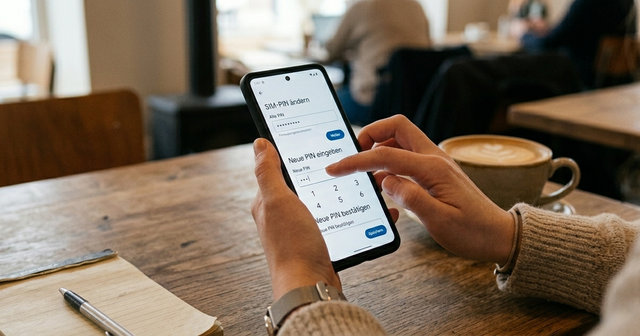
SIM-PIN ändern: So geht’s bei Android und iPhone
Wir zeigen dir, wie du eine neue PIN festlegst und was du tun kannst, wenn du deine bisherige PIN vergessen hast.

KI
Bilder von iPhone auf PC übertragen
Deine iPhone-Fotos sollen auf den Computer? Wir zeigen dir, wie es per USB, AirDrop und iCloud funktioniert.
KI
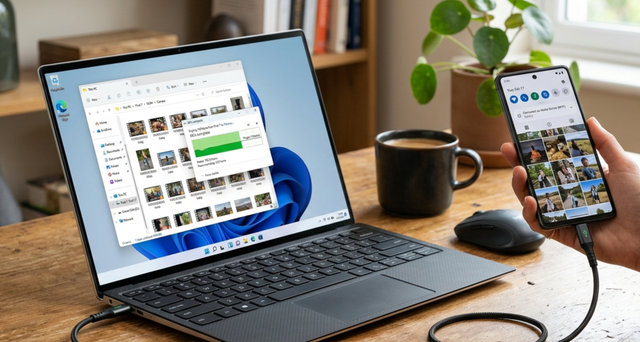
Bilder vom Android-Handy auf den PC übertragen
Wir zeigen dir Schritt für Schritt, wie du deine Handyfotos schnell und unkompliziert auf deinem Windows-PC oder Mac speicherst.
KI
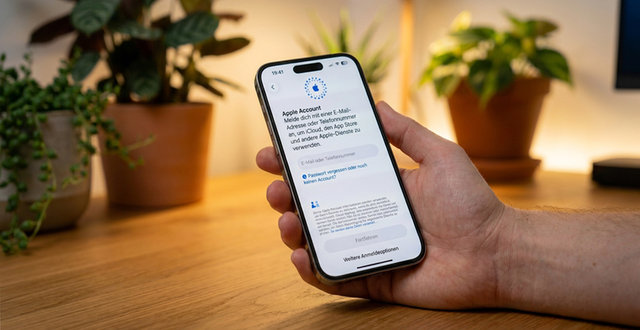
Apple Account erstellen: alle Möglichkeiten im Überblick
Du möchtest einen Apple-Dienst nutzen? Wir zeigen dir, wie du einen neuen Apple Account erstellst und was es zu beachten gibt.
KI
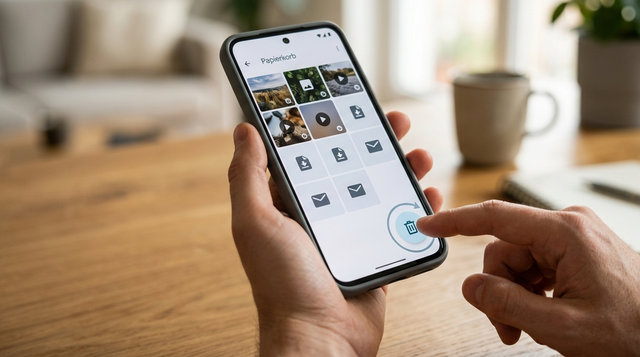
Papierkorb auf dem Handy leeren: So geht’s
Wenn dein Handy voll ist, lohnt sich ein Blick in die Papierkörbe deiner wichtigsten Apps. Hier zeigen wir dir, wie das funktioniert.

KI
Beamer mit Handy verbinden
Wir zeigen dir, welche Methode zu verschiedenen Endgeräten passt und wie die Verbindung Schritt für Schritt funktioniert.
KI
Handy mit Tablet verbinden: So geht's
Es gibt viele Gründe und Möglichkeiten, dein Handy und Tablet miteinander zu verbinden. Wir zeigen dir, wie es geht!

KI
WhatsApp auf zwei Handys & mehreren Geräten nutzen: So geht’s
Du willst dein WhatsApp-Konto auf zwei Handys gleichzeitig oder auf deinem Tablet nutzen? Wir zeigen dir Schritt für Schritt wie es geht!

Neues Handy einrichten – so geht’s
Wie richtest du dein neues Handy am besten ein? Wir zeigen dir Schritt für Schritt, wie du vorgehst und worauf du bei der Ersteinrichtung deines neuen Geräts achten musst.
Über den Autor: Sparhandy-Redaktion
Unsere Redaktion kombiniert Expertise, Kreativität und moderne Technologien, um dir hilfreiche und zuverlässige Inhalte zu liefern: für Texte die dich wirklich weiterbringen. Egal ob Ratgeber, Testberichte oder News - hier trifft Know-how auf kreative Energie. Neugierig? Dann schau, wer sich hinter der Sparhandy-Redaktion verbirgt.
