






KI
Ob beim Einschalten des Handys oder beim Entsperren des Bildschirms: Wenn dir der Code nicht mehr einfällt, ist der Schreck erstmal groß. Aber keine Sorge – egal, ob du deine SIM-PIN oder den Sperrbildschirm-Code vergessen hast, wir zeigen dir Schritt für Schritt, wie du wieder an dein Handy kommst.
Erste Hilfe bei vergessener PIN – das kannst du jetzt tun
- SIM-PIN vergessen? Schau auf den SIM-Kartenträger oder logge dich ins Kundenportal deines Anbieters ein – dort findest du meist die Werks-PIN. Nach drei Fehlversuchen ist die SIM allerdings gesperrt. Dann brauchst du den PUK, um sie wieder zu entsperren.
- PUK verloren? Den findest du im Kundenportal deines Mobilfunkanbieters oder auf dem SIM-Kartenträger.
- Sperrbildschirm-PIN vergessen? Nutze – falls verfügbar – Face ID, Fingerabdruck oder beim iPhone die Option „Code vergessen?“ (ab iOS 15.2). Ansonsten bleibt nur das Zurücksetzen des Geräts über iCloud, Google oder Recovery-Modus.
Handy gesperrt – aber welche PIN fehlt dir?
Wenn dein Smartphone plötzlich gesperrt ist und du nach einer PIN gefragt wirst, kann das verschiedene Gründe haben – und genauso unterschiedlich sind die Lösungen. Deshalb ist es wichtig, zuerst herauszufinden, um welche PIN es eigentlich geht:
- Sperrbildschirm-PIN: Das ist der Code, den du selbst festgelegt hast, um dein Smartphone nach dem Einschalten bzw. nach Nichtbenutzung wieder zu entsperren. Das muss nicht immer zwingend ein Zahlencode sein: Alternativ hast du hier vielleicht auch ein Muster oder Passwort verwendet.
- SIM-PIN: Diese vierstellige Zahlenkombination schützt deine SIM-Karte vor unbefugter Nutzung. Du musst sie nach dem Neustart des Handys oder beim Einlegen einer neuen SIM eingeben.
SIM-PIN vergessen: So erhältst du wieder Zugriff
Du schaltest dein Handy ein und wirst nach der SIM-PIN gefragt – doch dir fällt der Code einfach nicht mehr ein? Das ist erst mal kein Grund zur Panik, denn selbst wenn du die vierstellige SIM-PIN nicht mehr weißt, gibt es Möglichkeiten, wieder Zugriff zu bekommen. Bevor du irgendetwas ausprobierst: Gib den Code nicht einfach auf gut Glück ein, denn nach drei Fehlversuchen wird deine SIM-Karte automatisch gesperrt.
Versuche zunächst Folgendes:
- Check deine Unterlagen: Oft findest du die ursprüngliche SIM-PIN auf dem Kärtchen, aus dem du die SIM damals herausgebrochen hast.
- Logge dich beim Mobilfunkanbieter ein: Viele Anbieter wie o2, Telekom und Vodafone zeigen dir deine SIM-PIN im Kundenportal an.
Achtung: In beiden Fällen handelt es sich nur um die originale Werks-PIN und nicht um eine möglicherweise später geänderte PIN.
SIM-Karte gesperrt: Das kannst du jetzt tun
Wenn du die SIM-PIN dreimal falsch eingegeben hast, erscheint auf dem Bildschirm die Meldung, dass deine SIM-Karte gesperrt wurde. Jetzt brauchst du den PUK (Personal Unblocking Key), um sie wieder freizuschalten.
So gehst du vor:
- PUK heraussuchen: Du findest den 8-stelligen PUK in der Regel auf dem originalen SIM-Kartenträger (meist unter einem Rubbelfeld). Alternativ loggst du dich im Kundenbereich deines Mobilfunkanbieters ein – dort ist der PUK häufig hinterlegt. Wenn du keinen Zugriff hast, solltest du den Kundenservice deines Anbieters kontaktieren.
- PUK eingeben und neue SIM-PIN festlegen: Gib den PUK direkt auf dem Handy ein, wenn du dazu aufgefordert wirst. Danach legst du eine neue, persönliche SIM-PIN fest – sie ersetzt den alten Code.
Wichtig: Beim PUK hast du nur maximal zehn Versuche. Danach wird die SIM dauerhaft gesperrt und du brauchst eine neue Karte.

Sperrcode vergessen? So gehst du jetzt vor
In anderen Fällen ist nicht die SIM, sondern dein Sperrbildschirm das Problem. Viele Nutzer setzen hier mittlerweile auf Face ID oder Touch ID, um ihr Gerät schnell und bequem zu entsperren. Doch diese Methoden funktionieren nur, wenn du sie vorher eingerichtet hast – und auch nur, solange du den Code nicht zu oft falsch eingibst. Denn nach mehreren Fehlversuchen werden Face ID und Touch ID automatisch deaktiviert.
Es gibt aber Lösungen, um wieder Zugriff auf dein Gerät zu bekommen. Beachte jedoch, dass diese meist mit dem Zurücksetzen deines Handys einhergehen und dabei alle Daten gelöscht werden.
Je nach Hersteller und Betriebssystem gehst du unterschiedlich vor:
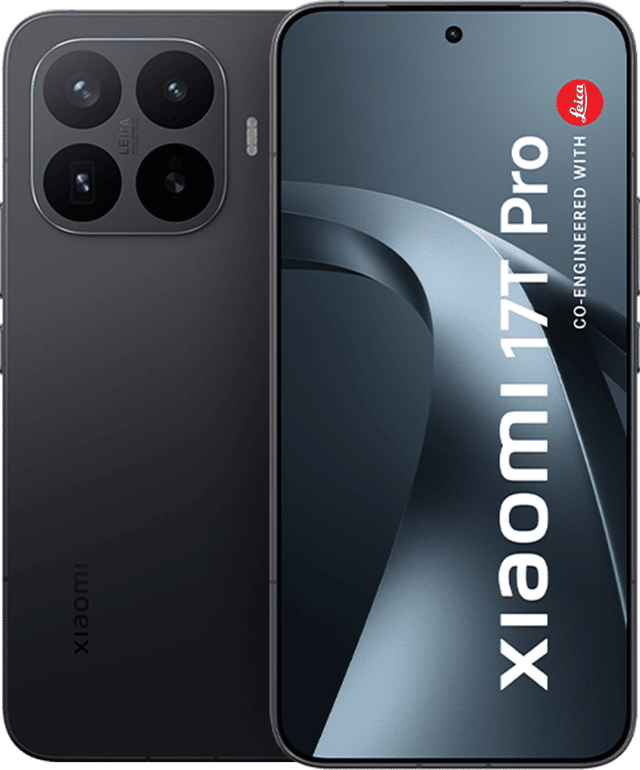
Je nach Hersteller (Samsung, Xiaomi, Google, etc.) und Software-Version unterscheiden sich die Möglichkeiten, dein Android-Handy zu entsperren. Diese Optionen kannst du prüfen:
- Smartphone zurücksetzen: Wenn du deinen Code vergessen hast, bleibt meist nur der Reset auf die Werkseinstellungen. Dabei werden jedoch alle Daten auf dem Gerät gelöscht. Für gewöhnlich klappt das über den Wiederherstellungsmodus (meist Power und Leiser-Taste halten). Danach musst du dein Handy wieder neu einrichten.
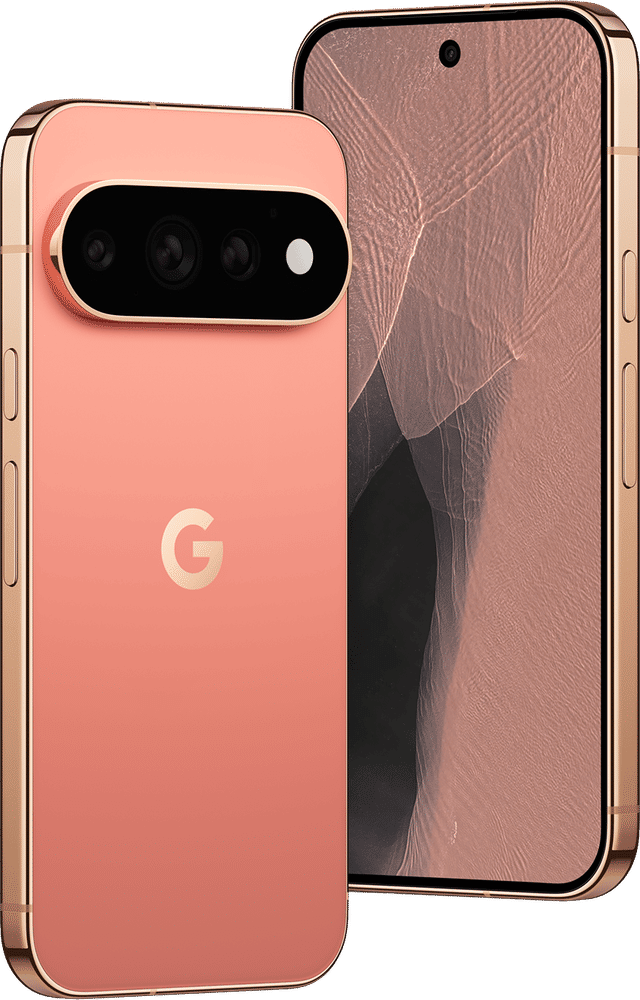
- Google „Mein Gerät finden“: Öffne auf einem anderen Gerät oder PC einfach „Mein Gerät finden“ und melde dich mit deinem Google-Konto an. Hier kannst du dein Gerät orten, sperren oder zurücksetzen. Beachte jedoch, dass du dazu auf dem gesperrten Handy im Google-Konto angemeldet sein musst und Ortung sowie die „Mein Gerät finden“-Funktion aktiviert sein müssen.
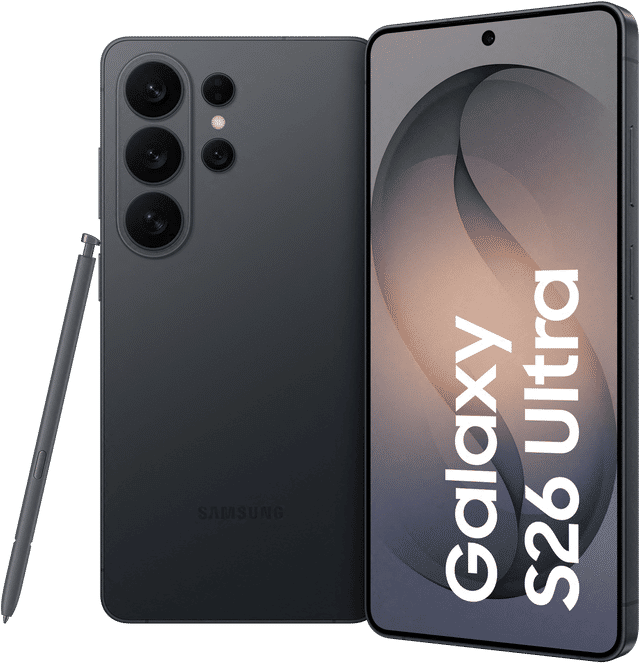
- Samsung „SmartThings Find“ nutzen: Samsung bietet mit SmartThings Find einen eigenen Dienst, über den du dein Gerät sperren, orten oder zurücksetzen kannst – vorausgesetzt, du hast den Dienst vorher aktiviert und bist in deinem Samsung-Konto angemeldet.
Bei Apple ist die Sache klar geregelt:
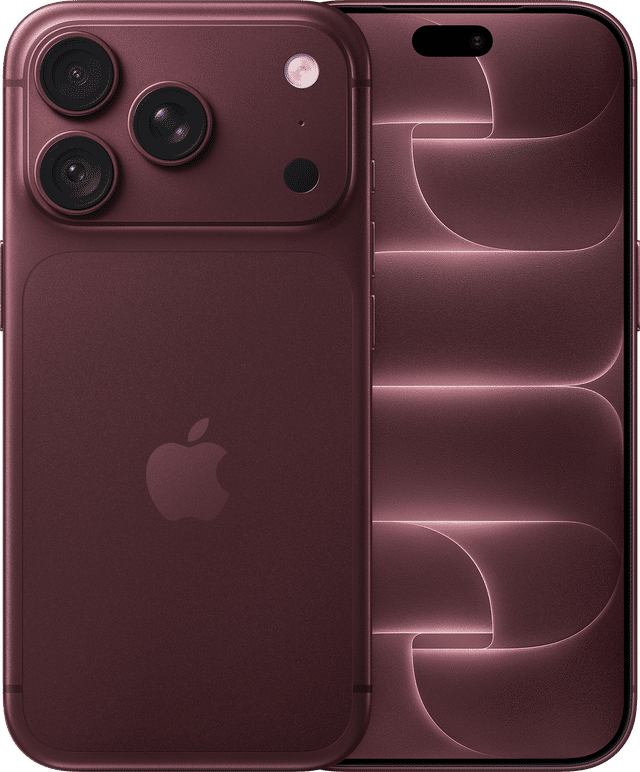
- Tippe auf „Code vergessen?“: Seit iOS 15.2 gibt es die praktische Möglichkeit, das iPhone direkt über den Sperrbildschirm zurückzusetzen. Nach mehrmaligen Fehlversuchen erscheint „Code vergessen?“. Tippe darauf, melde dich mit deiner Apple-ID und deinem Passwort an und lösche das Gerät.
- iPhone über den PC zurücksetzen: Verbinde dein iPhone mit einem PC oder Mac, versetze es in den Recovery-Modus (z. B. Seitentaste und Leiser-Taste halten) und setze es über iTunes (Windows) oder Finder (Mac) zurück.
- iPhone über iCloud löschen: Alternativ kannst du dein iPhone über icloud.com/find komplett löschen und anschließend neu einrichten – inklusive Wiederherstellung eines Backups, falls vorhanden.
Datenrettung: Das kannst du noch sichern
Wenn du dein Handy zurücksetzen musst, sind alle lokal gespeicherten Daten weg – außer, du hast vorher ein iPhone- bzw. Android-Backup erstellt. Prüfe also unbedingt:
- Hast du automatische Backups in der Cloud aktiviert (Google Drive, Samsung Cloud, iCloud)?
- Wurde ein lokales Backup erstellt (z. B. über den PC)?
- Sind deine Fotos eventuell in einer Cloud-Galerie (Google Fotos, iCloud Fotos) gesichert?
Wenn ja, kannst du nach dem Reset vieles einfach wiederherstellen. Ist kein Backup vorhanden, sind die Daten leider verloren.
Unsere Tipps gegen den PIN-Blackout
Ein gesperrtes Handy sorgt schnell für Stress – vor allem, wenn wichtige Kontakte und Nachrichten plötzlich unerreichbar scheinen. Damit dir das in Zukunft nicht mehr passiert, haben wir ein paar praktische Tipps für dich zusammengestellt.
- Gut merkbare PIN wählen: Vermeide zufällige Zahlenfolgen und wähle lieber eine Kombination mit persönlichem Bezug (z. B. Geburtsdaten von nahestehenden Personen, aber nicht deine eigenen). Einfache Kombinationen wie „1234“ oder „0000“ solltest du eher vermeiden – die sind unsicher und schnell geknackt.
- Biometrische Entsperrung aktivieren: Face ID oder Touch ID sind nicht nur bequem, sondern helfen auch dabei, den Sperrbildschirm gar nicht erst per Code entsperren zu müssen.
- PINs und Passwörter speichern: Hierzu nutzt du am besten einen Passwortmanager. Viele davon speichern nicht nur Online-Zugangsdaten, sondern auch Geräte-PINs. Notiere dir deine PINs allerdings nie offen sichtbar auf dem Smartphone oder in der Hülle, sondern besser in einem verschlüsselten Dokument.
- Code regelmäßig verwenden und wiederholen: Wenn du dein Handy nur selten neu startest oder den Sperrcode selten eingibst, gerät die PIN leicht in Vergessenheit. Starte dein Handy also ab und zu neu oder wechsle bewusst mal den Code – das trainiert das Gedächtnis und hilft dir, ihn besser zu behalten.
Handy-PIN vergessen: häufige Fragen zum Thema
Das kommt darauf an, welche Sperre aktiv ist:
- SIM gesperrt: Du brauchst den PUK, um die SIM zu entsperren.
- Sperrbildschirm gesperrt: Du musst das Gerät zurücksetzen, in der Regel über den Wiederherstellungsmodus oder – bei iPhones – über iCloud, Finder oder iTunes.
Das kommt auf die Situation an:
- Handy-PIN bzw. Sperrbildschirm-PIN vergessen: Wenn du Face ID oder Fingerabdruck eingerichtet hast, kannst du dein Gerät damit oft noch entsperren – aber nur, solange du beim Code noch nicht zu viele Fehlversuche hattest. Bei iPhones (ab iOS 15.2) kannst du nach mehrfach falscher Eingabe auf „Code vergessen?“ tippen und das Gerät über deine Apple-ID zurücksetzen. Alternativ kannst du dein iPhone auch über iCloud löschen und wieder neu einrichten. Bei Android helfen Dienste wie „Mein Gerät finden“ (Google) oder „SmartThings Find“ (Samsung), wenn sie vorher aktiviert wurden.
- SIM-PIN vergessen: Hier kommst du ohne Code leider nicht weiter. Nach drei Fehlversuchen brauchst du den PUK, um die SIM wieder freizuschalten.
Die PUK (Personal Unblocking Key) findest du:
- auf dem SIM-Kartenträger, den du beim Kauf erhalten hast,
- im Online-Kundenportal deines Mobilfunkanbieters,
- beim Kundenservice deines Providers – entweder telefonisch oder im Chat.
Ohne PUK ist das Entsperren der SIM nicht möglich. Hast du den PUK verloren, musst du dich an deinen Mobilfunkanbieter wenden – dieser kann dir entweder den PUK erneut nennen oder eine neue SIM-Karte zuschicken.
Weitere spannende Artikel für dich

KI
E-Scooter im Straßenverkehr: Regeln, Zulassung und Bußgelder
Hier findest du die wichtigsten Informationen zu E-Scootern: Straßenzulassung, ab welchem Alter du fahren darfst und welche Regeln gelten.
KI
Handy wird heiß: Das kannst du tun
Wir zeigen dir, warum dein Handy heiß wird, wie du es abkühlst und mit welchen Tipps du das Gerät vor Überhitzung schützt.
KI
Dumbphone: Die einfache Alternative zum Smartphone
Wir erklären dir, was ein Dumphone ausmacht und für wen das einfache Handy geeignet sein könnte.
KI
0800 Nummer: kostenlos oder doch verdächtig?
Wer ruft an? Ist der Kontakt seriös? Können dabei Kosten entstehen? Die wichtigsten Informationen zu 0800 Nummern findest du hier!
KI
Hat mein iPhone einen Virus? So prüfst du dein Gerät
Wir erklären dir, wie du erste Anzeichen richtig einordnest, dein iPhone auf Viren überprüfst und mögliche Auslöser gezielt entfernst.
KI
Prepaid oder Vertrag: Was ist der Unterschied?
Volle Kontrolle mit Prepaid oder bequem surfen mit Vertrag? Wir zeigen die Unterschiede.

Fußball-WM 2026 live streamen
Wir zeigen dir, wo du die WM 2026 streamen kannst und wie du auch auf Smartphone, Tablet und Smart-TV live dabei bist.
KI
Breitbandmessung-Apps der Bundesnetzagentur
Wie die Breitbandmessung funktioniert und was du tun kannst, wenn deine Mobilfunkleistung zu gering ausfällt, zeigen wir dir in diesem Artikel.

KI
Handy, Handyvertrag & Internet von der Steuer absetzen
Wir zeigen dir, ob und wie du deinen Handyvertrag, dein Handy oder auch dein Internet einfach von der Steuer absetzen kannst und worauf du achten musst.
Über den Autor: Sparhandy-Redaktion
Unsere Redaktion kombiniert Expertise, Kreativität und moderne Technologien, um dir hilfreiche und zuverlässige Inhalte zu liefern: für Texte die dich wirklich weiterbringen. Egal ob Ratgeber, Testberichte oder News - hier trifft Know-how auf kreative Energie. Neugierig? Dann schau, wer sich hinter der Sparhandy-Redaktion verbirgt.
