












KI
Wenn dein Handy voll ist, lohnt sich ein Blick in die Papierkörbe deiner wichtigsten Apps. Gelöschte Fotos, Videos, Downloads und E-Mails verschwinden oft nicht sofort endgültig, sondern bleiben noch eine Weile gespeichert. Erst wenn du den Papierkorb leerst, gibst du den belegten Speicher wirklich frei. Wie das auf verschiedenen Handys funktioniert, erklären wir dir in diesem Ratgeber.
Papierkorb leeren: das Wichtigste in Kürze
- Auf dem Handy gibt es meistens keinen zentralen Papierkorb wie am Computer. Gelöschte Inhalte findest du je nach App an unterschiedlichen Stellen.
- Wenn du den Papierkorb leerst, gibst du Speicherplatz frei.
- Bei Android findest du Papierkörbe zum Beispiel in Google Fotos oder Files by Google. Samsung-Handys haben eigene Papierkörbe in der Galerie und in „Eigene Dateien“.
- Auf dem iPhone heißt der Papierkorb häufig „Zuletzt gelöscht“, etwa in der Fotos-App oder in der Dateien-App.
- Prüfe vor dem endgültigen Löschen kurz die Inhalte. Danach lassen sich Fotos, Dateien oder E-Mails meist nicht wiederherstellen.
Papierkorb leeren: Warum ist das wichtig?
Wenn du Dateien auf dem Handy löschst, sind sie nicht sofort endgültig verschwunden. Viele Inhalte landen zunächst im Papierkorb oder im Bereich „Zuletzt gelöscht“ und können dort weiterhin Speicherplatz belegen. Genau deswegen lohnt es sich, dein Handy einmal ordentlich zu bereinigen. Das bringt dir das Leeren des Papierkorbs:
- Mehr Speicherplatz: Große Videos, Serienfotos, PDFs oder ZIP-Dateien verschwinden endgültig vom Gerät und geben Speicher frei.
- Mehr Übersicht: Gelöschte Inhalte sammeln sich nicht unnötig in verschiedenen Apps.
- Gute Basis fürs Aufräumen: Wenn du anschließend Apps, Downloads oder Messenger-Medien prüfst, hast du einen Teil des Datenballasts schon mal beseitigt.
- Weniger alte Dateien: Vergessene Downloads, doppelte Bilder oder große Anhänge bleiben nicht länger im Zwischenspeicher.
Gibt es auf dem Handy überhaupt einen Papierkorb?
Vielleicht kennst du es vom Laptop oder PC: Datei löschen, Papierkorb öffnen, Papierkorb leeren – fertig. Auf dem Handy ist das Ganze etwas anders aufgebaut. Android-Smartphones und iPhones haben in der Regel keinen zentralen Papierkorb, in dem wirklich alle gelöschten Inhalte gesammelt werden. Stattdessen verwalten einige Apps ihre gelöschten Daten selbst.
Das bedeutet: Wenn du ein Foto in Google Fotos löschst, landet es im Papierkorb von Google Fotos. Löschst du eine Datei über Files by Google oder die Samsung-App „Eigene Dateien“, findest du sie dort im jeweiligen Papierkorb. Auf dem iPhone verstecken sich gelöschte Fotos und Dateien meist im Bereich „Zuletzt gelöscht“. Hier ein Überblick:
| Bereich | Android | Samsung | iPhone |
|---|---|---|---|
| Fotos & Videos | Google Fotos Papierkorb | Galerie Papierkorb | Fotos: Zuletzt gelöscht |
| Dateien & Downloads | Files by Google Papierkorb | Eigene Dateien Papierkorb | Dateien: Zuletzt gelöscht |
| Cloud-Dateien | Google Drive Papierkorb | Papierkorb der jeweiligen Cloud-App, z. B. Google Drive oder OneDrive | iCloud Drive: Zuletzt gelöscht |
| E-Mails | Gmail oder andere Mail-App | Papierkorb der jeweiligen Mail-App | Mail Papierkorb |
Papierkorb leeren bei Android: Fotos, Dateien & Downloads
Der Weg zum Papierkorb variiert bei Android je nach Anwendung. Entscheidend ist vor allem, ob du Fotos und Videos oder andere Dateien wie Downloads, PDFs und Dokumente endgültig löschen möchtest.
Google Fotos ist auf vielen Android-Handys vorinstalliert und wird automatisch für Fotos und Videos genutzt. Wenn du dort Bilder oder Clips löschst, kannst du sie im Papierkorb wiederherstellen oder dauerhaft entfernen.
So leerst du den Papierkorb in Google Fotos:
- Öffne die App Google Fotos.
- Tippe unten auf „Sammlungen“.
- Öffne den Papierkorb.
- Tippe oben rechts auf das Dreipunkt-Menü.
- Wähle „Papierkorb leeren“.
- Bestätige mit „Endgültig löschen“.
Du kannst auch einzelne Fotos oder Videos auswählen und nur diese endgültig entfernen. Das ist praktisch, wenn du nicht direkt den ganzen Papierkorb löschen möchtest.
Für Downloads, Dokumente, PDFs, Audiodateien und andere Inhalte ist auf vielen Android-Handys die App „Files by Google“ zuständig. Das gilt zum Beispiel für Smartphones von Google, Motorola und Xiaomi, sofern du die App als Dateimanager nutzt. Gerade in diesem Bereich sammeln sich oft größere Dateien an, die du längst vergessen hast: alte Downloads, weitergeleitete Dokumente, PDFs, ZIP-Dateien oder Medien aus verschiedenen Apps. Wenn dein Android-Handy zu wenig Speicherplatz hat, lohnt sich ein Blick in diesen Papierkorb besonders.
So leerst du den Papierkorb in Files by Google:
- Öffne die App Files by Google.
- Tippe oben links auf das Dreistrich-Menü.
- Wähle den Papierkorb aus.
- Markiere einzelne Dateien oder alle Inhalte.
- Tippe auf „Löschen“.
- Bestätige den Vorgang.
Sonderfall Samsung: So leerst du den Papierkorb beim Galaxy-Smartphone
Samsung-Handys laufen zwar mit Android, bringen aber eigene Apps und eine angepasste Benutzeroberfläche mit. Deshalb findest du gelöschte Fotos, Videos und Dateien auf einem Galaxy-Smartphone oft an anderen Stellen als bei den übrigen Android-Geräten. Wichtig sind hier die Samsung Galerie für Bilder und Videos sowie die App „Eigene Dateien“ für Downloads, Dokumente und andere Inhalte.
Die Galerie hat einen eigenen Papierkorb für gelöschte Fotos und Videos. So gehst du vor, um ihn zu leeren:
- Öffne die Galerie-App.
- Tippe unten auf Menü oder auf die drei Linien.
- Wähle „Papierkorb“.
- Tippe auf „Bearbeiten“.
- Wähle einzelne Bilder und Videos aus oder markiere alle.
- Tippe auf „Löschen“.
- Bestätige den Vorgang.
In der „Eigene Dateien“-App verwaltest du zum Beispiel Downloads, Dokumente, Audiodateien, Installationsdateien oder andere lokal gespeicherte Inhalte. Auch diese App hat einen eigenen Papierkorb.
So leerst du den Papierkorb in „Eigene Dateien“:
- Öffne die App.
- Scrolle zum Punkt „Papierkorb“ und öffne ihn.
- Tippe oben rechts auf das „Weitere Optionen“-Menü mit den drei Punkten.
- Wähle „Leeren“.
- Bestätige mit „Löschen“.
iPhone Papierkorb leeren: So geht’s bei Apple
Auf dem iPhone heißt der Papierkorb nicht immer Papierkorb. Apple nutzt stattdessen häufig den Bereich „Zuletzt gelöscht“ – zum Beispiel in der Fotos-App und in der Dateien-App.
Wenn du Bilder oder Videos auf dem iPhone löschst, landen sie zunächst im Album „Zuletzt gelöscht“. Dort bleiben sie noch eine Weile gespeichert (üblicherweise 30 Tage), bevor sie automatisch entfernt werden. Möchtest du direkt Speicherplatz freigeben, kannst du sie manuell endgültig löschen.
So leerst du den Foto-Papierkorb auf dem iPhone:
- Öffne die Fotos-App.
- Tippe auf „Alben“.
- Scrolle nach unten zu „Zuletzt gelöscht“.
- Entsperre den Bereich bei Bedarf mit Face ID, Touch ID oder Code.
- Tippe auf „Auswählen“.
- Wähle einzelne Fotos und Videos aus oder markiere alle Inhalte.
- Tippe auf „Löschen“ und bestätige den Vorgang.
In der Dateien-App auf deinem iPhone findest du zum Beispiel entfernte Downloads, PDFs, Dokumente und Dateien aus iCloud Drive. Gerade größere Dokumente und gespeicherte Anhänge können hier weiterhin Speicherplatz belegen.
So leerst du den Papierkorb in der Dateien-App:
- Öffne die Dateien-App.
- Tippe unten auf „Durchsuchen“.
- Wähle unter den Speicherorten den Bereich „Zuletzt gelöscht“.
- Tippe auf die „Mehr“-Taste.
- Wähle „Auswählen“.
- Markiere einzelne Dateien oder wähle alle Inhalte aus.
- Tippe auf „Löschen“, um den Vorgang zu bestätigen.
Mail-Papierkorb leeren
Auch deine E-Mails landen für gewöhnlich erst mal in einem Papierkorb, bevor sie endgültig gelöscht werden. Das gilt zum Beispiel für Gmail, Outlook, Samsung Mail und Apple Mail. Wenn sich dort viele alte Nachrichten mit großen Anhängen sammeln, belegt das Speicherplatz. So gehst du vor, um alte Mails zu entfernen:
- Öffne deine Mail-App.
- Wechsle zur Postfach- oder Ordnerübersicht.
- Öffne den Ordner „Papierkorb“, „Gelöscht“ oder „Gelöschte Elemente“.
- Markiere einzelne E-Mails oder wähle alle Nachrichten aus.
- Tippe auf „Löschen“, „Papierkorb leeren“ oder „Endgültig löschen“.
- Bestätige den Vorgang.
Die genaue Bezeichnung kann je nach Mail-App etwas abweichen. Wenn du mehrere Mail-Konten auf deinem Handy nutzt, hat jedes Konto einen eigenen Papierkorb. Prüfe also am besten alle Postfächer, wenn du gründlich aufräumen möchtest.
Häufige Fragen – Papierkorb auf dem Handy leeren
Auf dem Handy gibt es meistens keinen zentralen Papierkorb wie am Computer. Gelöschte Inhalte findest du je nach App an unterschiedlichen Stellen – zum Beispiel in Google Fotos, in der Samsung Galerie, in Files by Google oder auf dem iPhone im Bereich „Zuletzt gelöscht“.
Wenn du den Papierkorb leerst, werden die Inhalte endgültig gelöscht. Sie verschwinden also nicht nur aus der jeweiligen App, sondern lassen sich in der Regel auch nicht mehr ohne Weiteres wiederherstellen.
Ja, solange sie noch im Papierkorb oder im Bereich „Zuletzt gelöscht“ liegen. Öffne dafür den jeweiligen Papierkorb, wähle die Datei aus und tippe auf „Wiederherstellen“. Sobald du den Papierkorb leerst, ist eine Wiederherstellung meist nicht mehr möglich.
Das hängt von der jeweiligen App ab. In vielen Fällen bleiben gelöschte Inhalte etwa 30 Tage im Papierkorb oder im Bereich „Zuletzt gelöscht“, bevor sie automatisch endgültig entfernt werden. Bei einigen Diensten, zum Beispiel Google Fotos, kann die Frist je nach Sicherung abweichen.
Dann belegen wahrscheinlich andere Inhalte weiterhin Speicherplatz. Prüfe zum Beispiel alte Apps, Downloads, Messenger-Medien, Offline-Inhalte von Streaming-Apps oder große E-Mail-Anhänge. Auch der App-Cache kann viel Speicher beanspruchen. Der Papierkorb ist also ein guter erster Schritt, löst aber nicht jedes Speicherproblem allein.
Weitere spannende Artikel für dich
KI
Bilder von iPhone auf PC übertragen
Deine iPhone-Fotos sollen auf den Computer? Wir zeigen dir, wie es per USB, AirDrop und iCloud funktioniert.
KI
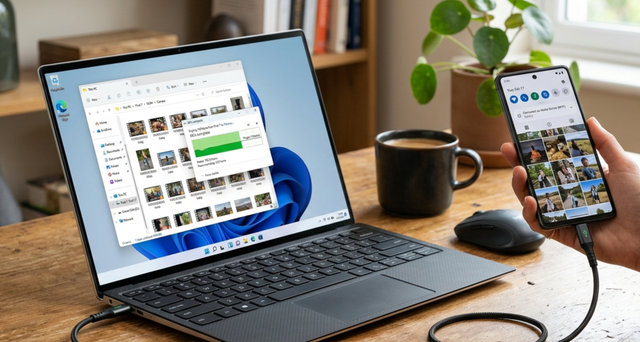
Bilder vom Android-Handy auf den PC übertragen
Wir zeigen dir Schritt für Schritt, wie du deine Handyfotos schnell und unkompliziert auf deinem Windows-PC oder Mac speicherst.
KI
Apple Account erstellen: alle Möglichkeiten im Überblick
Du möchtest einen Apple-Dienst nutzen? Wir zeigen dir, wie du einen neuen Apple Account erstellst und was es zu beachten gibt.
KI
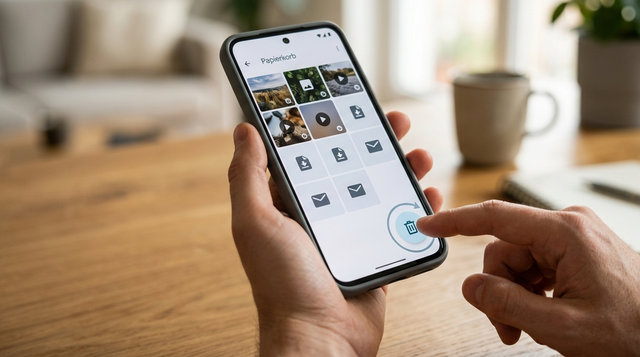
Papierkorb auf dem Handy leeren: So geht’s
Wenn dein Handy voll ist, lohnt sich ein Blick in die Papierkörbe deiner wichtigsten Apps. Hier zeigen wir dir, wie das funktioniert.
KI
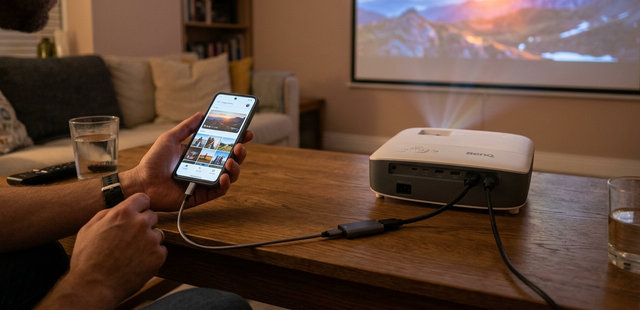
Beamer mit Handy verbinden
Wir zeigen dir, welche Methode zu verschiedenen Endgeräten passt und wie die Verbindung Schritt für Schritt funktioniert.
KI
Handy mit Tablet verbinden: So geht's
Es gibt viele Gründe und Möglichkeiten, dein Handy und Tablet miteinander zu verbinden. Wir zeigen dir, wie es geht!

KI
WhatsApp auf zwei Handys & mehreren Geräten nutzen: So geht’s
Du willst dein WhatsApp-Konto auf zwei Handys gleichzeitig oder auf deinem Tablet nutzen? Wir zeigen dir Schritt für Schritt wie es geht!

Neues Handy einrichten – so geht’s
Wie richtest du dein neues Handy am besten ein? Wir zeigen dir Schritt für Schritt, wie du vorgehst und worauf du bei der Ersteinrichtung deines neuen Geräts achten musst.
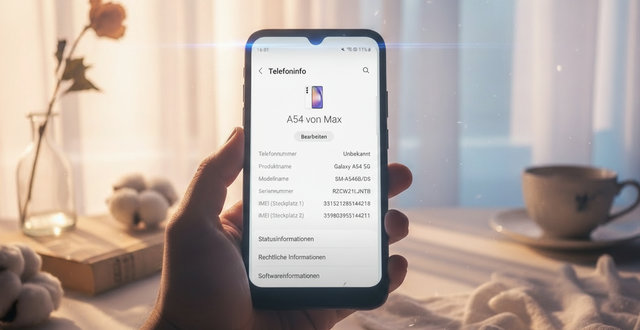
Eigene Nummer anzeigen: So geht’s
Wir zeigen dir, wie du dir deine eigene Rufnummer direkt am iPhone oder Android Smartphone anzeigen lassen kannst.

So verbindest du dein Handy mit einem PC oder Laptop
Wir zeigen dir, wie du dein iPhone oder Android-Smartphone mit dem PC oder Laptop koppelst.
WhatsApp auf neues Handy übertragen
Wir zeigen dir Schritt für Schritt, wie du deine Chatverläufe sicher auf dein neues Handy überträgst.
WhatsApp mit Dual-SIM
WhatsApp lässt sich nur mit einer aktiven Rufnummer nutzen. Zwei Accounts auf einem Smartphone sind unter bestimmten Bedingungen möglich – wir zeigen dir, wie.
Über den Autor: Sparhandy-Redaktion
Unsere Redaktion kombiniert Expertise, Kreativität und moderne Technologien, um dir hilfreiche und zuverlässige Inhalte zu liefern: für Texte die dich wirklich weiterbringen. Egal ob Ratgeber, Testberichte oder News - hier trifft Know-how auf kreative Energie. Neugierig? Dann schau, wer sich hinter der Sparhandy-Redaktion verbirgt.
