


KI
Du willst das nächste Fußballspiel, Urlaubsfotos oder deine Lieblingsserie im Großformat genießen? Dann verbinde dein Handy oder Tablet doch einfach mit einem Beamer – kabellos oder per USB-C bzw. HDMI-Kabel. Wir zeigen dir, welche Methode zu verschiedenen Endgeräten passt und wie die Verbindung Schritt für Schritt funktioniert.
Auf einen Blick: Handy oder Tablet mit Beamer verbinden
- Drei Wege zum Bild: Du kannst dein Handy kabellos per WLAN (AirPlay, Chromecast), über integrierte Beamer-Apps oder per Kabel (HDMI/USB-C) verbinden.
- Smarte Beamer sind am einfachsten: Geräte mit eigenem Betriebssystem streamen Netflix & Co. direkt. Das Handy dient dann nur noch als Fernbedienung.
- Kabel-Check: Für die stabilste Verbindung nutzt du einen HDMI-Adapter oder – bei kompatiblen Beamern – direkt ein USB-C-Videokabel. Achte darauf, dass dein Mobilgerät die Videoausgabe unterstützt.
- WLAN-Voraussetzung: Für kabelloses Spiegeln (Mirroring) müssen sich Smartphone und Beamer im selben WLAN-Netzwerk befinden.
- Bluetooth nur für Sound: Bluetooth ist technisch weniger für die Bildübertragung geeignet, sondern dient lediglich dazu, den Ton an die Lautsprecher des Beamers zu senden.
Handy mit Beamer verbinden: Welche Möglichkeiten gibt es?
Grundsätzlich verbindest du dein Handy oder Tablet entweder kabellos oder per Kabel mit einem Beamer. Welche Variante besser passt, hängt von deinem Smartphone, dem Beamer und deinem Vorhaben ab. Für spontane Filmabende ist kabellos bequem, für Fußball, Gaming oder Präsentationen ist eine Kabelverbindung oft stabiler.
Bei der kabellosen Verbindung überträgst du das Bild per WLAN an den Beamer. Apple-Geräte nutzen dafür meist AirPlay, Android-Geräte je nach Modell Chromecast, Miracast, Smart View oder „Bildschirm übertragen“. Unterstützt dein Beamer das nicht direkt, hilft ein Streaming-Stick (Fire TV Stick, Miracast, Chromecast). Der Stick wird in den Beamer gesteckt und mit dem WLAN verbunden. Danach kannst du Inhalte über die Internetverbindung bequem vom Handy an den Stick senden, der sie wiederum auf den Beamer überträgt.
Die Kabelverbindung ist die stabilste Methode für verzögerungsfreie Übertragungen. Da Beamer fast immer einen HDMI-Eingang besitzen, dein Handy aber keinen passenden Ausgang hat, nutzt du zur Verbindung einen HDMI-Adapter. Bei neueren Beamern ist alternativ eine Direktverbindung per USB-C-Videokabel möglich.
Bei dieser Option läuft das Streaming direkt auf dem Beamer. Viele moderne Beamer haben ein eigenes Betriebssystem, sodass du Apps wie Netflix oder YouTube auf dem Gerät installieren kannst. Das Handy oder Tablet brauchst du oftmals dann nur noch als Fernbedienung – eine Verbindung für das Streamen selbst ist aber nicht nötig.
Handy & Tablet kabellos mit dem Beamer verbinden: So geht’s
Die kabellose Verbindung ist die bequemste Lösung für dein Heimkino. Sie ist ideal für spontane Filmabende, das Teilen von Urlaubsfotos oder wenn du zum Fußballschauen schnell ein größeres Bild brauchst, ohne Stolperfallen durch Kabel zu riskieren. Der allgemeine Ablauf ist bei fast allen Geräten identisch:
- Schalte deinen Beamer ein und verbinde ihn mit deinem WLAN.
- Stelle sicher, dass dein Handy oder Tablet im selben WLAN angemeldet ist.
- Starte die Funktion zur Bildschirmübertragung.
- Wähle den Beamer aus.
- Bestätige die Verbindung (ggf. mit einem Code).
- Starte dein Video, deine App oder deine Präsentation.
Die speziellen Abläufe für iPhone- und Android-Geräte findest du im Folgenden:
Apple macht es iPhone- und iPad-Nutzern leicht. Wenn dein Beamer AirPlay unterstützt oder ein Apple TV angeschlossen ist, braucht es nur wenige Klicks, um deinen Inhalt zu streamen.
- Öffne das Kontrollzentrum (beim iPhone/iPad oben rechts nach unten streichen).
- Tippe auf das Symbol für Bildschirmsynchronisierung (zwei überlappende Rechtecke). Falls das Symbol nicht per Default zu sehen ist, kannst du das Steuerelement hinzufügen, indem du im Kontrollzentrum eine freie Stelle länger gedrückt hältst, auf „Steuerelement hinzufügen“ klickst und die Funktion aus der Liste auswählst.
- Wähle deinen Beamer oder den Apple TV aus der Liste aus.
- Gib gegebenenfalls den Code ein, der auf der Leinwand erscheint.
- Die Verbindung ist hergestellt und du kannst loslegen.
Bei Android-Geräten unterscheidet sich die Bezeichnung je nach Hersteller, das Prinzip bleibt aber gleich.
- Wische die Schnellzugriffs-Leiste von oben nach unten.
- Suche nach Funktionen wie „Smart View“ (Samsung), „Cast“, „Bildschirm übertragen“ oder „Screen Mirroring“. Falls du das Symbol nicht direkt findest, kannst du die Leiste über das Stift-Symbol bearbeiten und die Funktion hinzufügen.
- Tippe auf den Namen deines Beamers oder Streaming-Sticks.
- Bestätige die Sicherheitsabfrage auf deinem Handy (meist „Jetzt starten“). Eventuell musst du die Verbindung auch einmalig am Beamer per Fernbedienung erlauben oder eine angezeigte PIN eingeben.
- Dein Display wird nun 1:1 gespiegelt.
Handy oder Tablet per Kabel anschließen
Für das große WM-Highlight oder lange Film-Marathons empfehlen wir die Kabelverbindung. Sie bietet die höchste Ausfallsicherheit, die beste Bildqualität und verhindert Verzögerungen (Lags), die im WLAN bei Live-Streams auftreten können. Hier gibt es zwei Optionen: USB-C oder HDMI.
Der moderne Weg: USB Typ-C
Besitzen sowohl dein Handy als auch dein Beamer einen USB-C-Anschluss, der explizit für die Videoübertragung geeignet ist, reicht ein einziges USB-C-auf-USB-C-Kabel aus. Das Handy wird so oft sogar gleichzeitig geladen.
Wichtig: Nicht jeder USB-C-Port unterstützt automatisch die Bildausgabe. Während Apple diesen Standard bei allen iPhone- und iPad-Modellen mit USB-C-Anschluss integriert hat, ist das bei Android-Geräten nicht immer der Fall. Stelle daher sicher, dass dein Beamer einen Videoeingang besitzt und dein Android-Smartphone den sogenannten „DP-Alt-Mode“ (DisplayPort Alternate Mode) unterstützt, damit das Bild auf der Leinwand ankommt.
Der universelle Weg: HDMI
Falls dein Beamer keinen USB-C-Eingang hat oder dieser nur zum Laden dient, ist der Weg über HDMI die sicherste Lösung. Da Beamer fast immer über einen HDMI-Eingang verfügen, benötigst du lediglich den passenden Adapter:
Gerät | Anschluss | Benötigter Adapter |
|---|---|---|
Ab iPhone 15 | USB-C | USB-C-auf-HDMI |
iPhone 14 & älter | Lightning | Lightning-Digital-AV-Adapter |
iPad (Pro ab 2018, | USB-C | USB-C-auf-HDMI |
iPad (mit Home-Button / ältere Modelle) | Lightning | Lightning-Digital-AV-Adapter |
Android-Handy & Tablet | USB-C | USB-C-auf-HDMI (DP-Alt-Mode) |
Welcher Beamer eignet sich für Handy und Tablet?
Wenn du dein Handy oder Tablet regelmäßig als Zuspieler nutzt, entscheiden drei Profi-Kriterien über Frust oder Stadion-Feeling. Achte beim Kauf weniger auf Standard-Anschlüsse, sondern auf diese spezifischen Features:
- Natives AirPlay 2 für Apple-Nutzer: Viele Beamer werben mit „iOS-Support“, benötigen aber instabile Drittanbieter-Apps. Nur mit nativem AirPlay 2 spiegelst du dein iPhone oder iPad direkt und flüssig aus dem Kontrollzentrum heraus.
- Integriertes Betriebssystem (Google TV/Android TV): Das ist besonders wichtig für Streaming-Dienste. Bei einer reinen Spiegelung vom Handy können Apps wie Netflix oder Sky das Bild aufgrund von Kopierschutz-Vorgaben manchmal blockieren. Ein Beamer mit eigenem Betriebssystem spielt diese Apps direkt ab, wodurch dein Handy zur komfortablen Fernbedienung wird.
- Lichtstärke (ANSI-Lumen): Die benötigte Helligkeit hängt stark von deiner Umgebung ab. Für abgedunkelte Wohnzimmer genügen meist 500 ANSI-Lumen. Möchtest du den Beamer jedoch in helleren Räumen oder bei Dämmerung im Außenbereich nutzen, setzt du lieber auf ein leistungsstarkes Modell mit mindestens 1.500 ANSI-Lumen.
Beliebte Beamer-Modelle für dein Heimkino
Ein Favorit für smartes Streaming ist der Samsung Freestyle, der AirPlay 2 und Smart View nativ unterstützt. Eine starke Alternative für unterwegs ist der XGIMI MoGo 4²: Er bietet Google TV und ist dank seines integrierten Akkus völlig unabhängig von Steckdosen. Noch kompakter ist der Anker Nebula Capsule 3², der im handlichen Getränkedosen-Format ebenfalls einen Akku für maximale Mobilität besitzt.
Wer Wert auf edles Design legt, greift zum LG CineBeam Q². Sein Tragegriff dient gleichzeitig als 360-Grad-Ständer und für den Außeneinsatz lässt er sich einfach mit einer Powerbank betreiben.
Die Beamer-Verbindung klappt nicht? Typische Probleme & Lösungen
Manchmal ist eigentlich alles richtig angeschlossen und trotzdem bleibt das Bild schwarz oder der Beamer wird nicht gefunden. Das ist ärgerlich, lässt sich aber oft mit ein paar einfachen Checks beheben.
- Beamer wird nicht gefunden: Prüfe zuerst das WLAN. Beide Geräte müssen für viele kabellose Verbindungen im selben Netzwerk sein. Starte außerdem Handy und Beamer neu und kontrolliere, ob AirPlay, Chromecast, Miracast oder Screen Mirroring am Beamer aktiviert ist.
- Per Kabel erscheint kein Bild: Häufig liegt es am falschen Eingang. Wähle am Beamer den HDMI-Port aus, an dem dein Kabel steckt. Prüfe außerdem, ob dein Adapter Videoausgabe unterstützt und ob dein Smartphone oder Tablet überhaupt ein Bild über USB-C ausgeben kann.
- Das Bild ruckelt: Meist ist das WLAN-Signal zu schwach. Stelle den Router näher an den Beamer, nutze nach Möglichkeit ein 5-GHz-WLAN oder wechsle auf eine Kabelverbindung. Gerade bei Live-Sport oder Gaming kann das den Unterschied machen.
- Es kommt kein Ton an: Prüfe die Audioausgabe am Handy, in der App und am Beamer. Manchmal wird der Ton über das Smartphone, manchmal über den Beamer oder einen externen Lautsprecher ausgegeben. Bei HDMI wird Ton normalerweise mit übertragen, bei VGA hingegen nicht.
- Eine Streaming-App bleibt schwarz: Kopierschutz kann der Grund sein. In diesem Fall ist es oft besser, die App direkt auf dem Smart-Beamer, Apple TV, Fire TV Stick oder Chromecast zu starten, statt den Handybildschirm zu spiegeln.
Häufige Fragen: Handy mit Beamer verbinden
Du bekommst das Bild entweder kabellos oder per Kabel auf den Beamer. Kabellos funktioniert es zum Beispiel über AirPlay, Smart View oder einen Streaming-Stick. Per Kabel nutzt du entweder USB-C oder HDMI in Kombination mit einem passenden Adapter für dein Handy oder Tablet.
Je nach Beamer-Modell nutzt du entweder eine Direktverbindung per USB-C-Kabel oder den klassischen Weg über einen HDMI-Adapter. Für Letzteren verbindest du dein Handy mit dem passenden Adapter (USB-C oder Lightning auf HDMI), schließt ein HDMI-Kabel an und wählst am Projektor die entsprechende Quelle aus. Achte bei der Direktverbindung darauf, dass dein USB-C-Kabel ausdrücklich für die Videoübertragung geeignet ist.
Am einfachsten gelingt die Verbindung kabellos per AirPlay, sofern der Beamer diesen Standard unterstützt oder ein Apple TV angeschlossen ist. Aktiviere dafür einfach die „Bildschirmsynchronisierung“ im Kontrollzentrum.
Alternativ nutzt du eine Kabelverbindung per HDMI-Adapter: Für aktuelle Modelle mit USB-C benötigst du einen USB-C-auf-HDMI-Adapter, für ältere Geräte mit Lightning-Anschluss den Lightning-Digital-AV-Adapter. Besitzt dein Beamer einen USB-C-Videoeingang, ist bei neueren iPads und iPhones (ab iPhone 15) auch eine Direktverbindung per USB-C-Kabel möglich.
Die Preise variieren stark je nach Lichtstärke und Ausstattung: Einsteiger-Modelle für dunkle Räume liegen oft zwischen 100 € und 250 €. Für hochwertige Lifestyle-Beamer mit integriertem Akku und offiziellen Streaming-Apps solltest du mit 400 € bis 800 € rechnen. High-End-Projektoren für den Tageslicht-Einsatz können weit über 1.000 € kosten.
Beachte bei deiner Kalkulation auch etwaiges Zubehör: Ein originaler HDMI-Adapter kostet ca. 50 € bis 70 €, während solide Streaming-Sticks bei rund 40 € starten.
Nur bedingt: Bluetooth ist für die Übertragung von großen Videodaten nicht geeignet. Du kannst dein Handy zwar meist per Bluetooth mit dem Beamer koppeln, dabei wird jedoch nur der Ton übertragen. Das ist praktisch, wenn du den Beamer als externen Lautsprecher nutzen möchtest. Für das Bild musst du zwingend auf eine Verbindung via WLAN (z. B. AirPlay oder Chromecast), USB-C oder ein HDMI-Kabel setzen.
Weitere spannende Artikel für dich
KI
Bilder von iPhone auf PC übertragen
Deine iPhone-Fotos sollen auf den Computer? Wir zeigen dir, wie es per USB, AirDrop und iCloud funktioniert.
KI
Bilder vom Android-Handy auf den PC übertragen
Wir zeigen dir Schritt für Schritt, wie du deine Handyfotos schnell und unkompliziert auf deinem Windows-PC oder Mac speicherst.
KI
Apple Account erstellen: alle Möglichkeiten im Überblick
Du möchtest einen Apple-Dienst nutzen? Wir zeigen dir, wie du einen neuen Apple Account erstellst und was es zu beachten gibt.
KI
Papierkorb auf dem Handy leeren: So geht’s
Wenn dein Handy voll ist, lohnt sich ein Blick in die Papierkörbe deiner wichtigsten Apps. Hier zeigen wir dir, wie das funktioniert.
KI
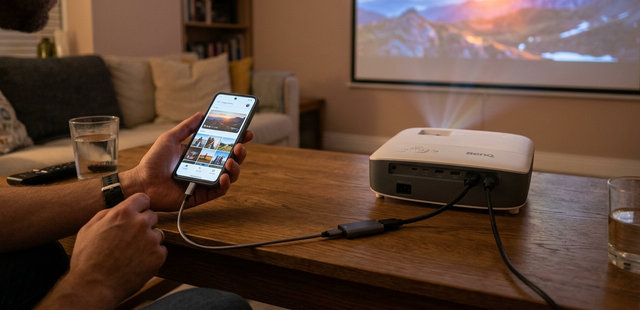
Beamer mit Handy verbinden
Wir zeigen dir, welche Methode zu verschiedenen Endgeräten passt und wie die Verbindung Schritt für Schritt funktioniert.
KI
Handy mit Tablet verbinden: So geht's
Es gibt viele Gründe und Möglichkeiten, dein Handy und Tablet miteinander zu verbinden. Wir zeigen dir, wie es geht!
KI
WhatsApp auf zwei Handys & mehreren Geräten nutzen: So geht’s
Du willst dein WhatsApp-Konto auf zwei Handys gleichzeitig oder auf deinem Tablet nutzen? Wir zeigen dir Schritt für Schritt wie es geht!
Neues Handy einrichten – so geht’s
Wie richtest du dein neues Handy am besten ein? Wir zeigen dir Schritt für Schritt, wie du vorgehst und worauf du bei der Ersteinrichtung deines neuen Geräts achten musst.
Eigene Nummer anzeigen: So geht’s
Wir zeigen dir, wie du dir deine eigene Rufnummer direkt am iPhone oder Android Smartphone anzeigen lassen kannst.
Über den Autor: Sparhandy-Redaktion
Unsere Redaktion kombiniert Expertise, Kreativität und moderne Technologien, um dir hilfreiche und zuverlässige Inhalte zu liefern: für Texte die dich wirklich weiterbringen. Egal ob Ratgeber, Testberichte oder News - hier trifft Know-how auf kreative Energie. Neugierig? Dann schau, wer sich hinter der Sparhandy-Redaktion verbirgt.
