















Du möchtest private und berufliche Chats auf einem Smartphone voneinander trennen? Mit einem Dual-SIM-Handy kannst du zwei WhatsApp-Konten gleichzeitig nutzen – jeweils mit einer eigenen Rufnummer. Die Mehrkonto-Funktion steht sowohl auf Android-Smartphones als auch auf dem iPhone zur Verfügung.
Für jedes Konto gibt es separate Chats, Profile, Datenschutzoptionen und Benachrichtigungen. Zwischen den Accounts kannst du bequem wechseln, ohne dich jedes Mal abzumelden. Wir zeigen dir Schritt für Schritt, wie du das zweite WhatsApp-Konto einrichtest und was du dabei beachten solltest.
Das brauchst du für zwei WhatsApp-Konten auf einem Smartphone
Um ein zweites WhatsApp-Konto einzurichten, benötigst du:
- zwei unterschiedliche aktive Telefonnummern,
- Zugriff auf beide Nummern zur Bestätigung per SMS oder Anruf,
- die aktuelle Version von WhatsApp,
- idealerweise ein Dual-SIM- oder eSIM-fähiges Smartphone.
Entscheidend sind zwei verifizierbare Rufnummern. Ein reiner Datentarif ohne nutzbare Telefonnummer beziehungsweise ohne Möglichkeit zur Verifizierung reicht nicht aus.
Zwei WhatsApp-Accounts mit Dual-SIM auf Android Smartphones nutzen
Um WhatsApp mit zwei Accounts auf deinem Smartphone zu nutzen, benötigst du zwei aktive SIM-Karten mit Rufnummern – eine physische SIM-Karte und eSIM funktionieren auch. Ein reiner Datentarif genügt nicht. Mit einem Dual-SIM-Handy verwendest du zum Beispiel deine private und dienstliche Telefonnummer auf einem Gerät. Seit Oktober 2023 hast du die Möglichkeit, ohne Duplikat des beliebten Messengers gleichzeitig bis zu zwei WhatsApp-Konten auf deinem Android Smartphone zu registrieren. So kannst du noch einfacher zwischen zwei Konten wechseln, ohne dich dabei jedes Mal ab- und neu anmelden zu müssen. Dein Smartphone muss dafür lediglich Dual-SIM-fähig sein.
So richtest du ein zweites WhatsApp-Konto auf deinem Android-Smartphone ein:
- Öffne WhatsApp und tippe oben rechts auf das Drei-Punkte-Menü.
- Öffne die „Einstellungen“.
- Tippe neben deinem Namen beziehungsweise Profilbild auf das Konto-Symbol oder den Pfeil.
- Wähle „Konto hinzufügen“.
- Gib deine zweite Telefonnummer ein.
- Bestätige die Nummer mit dem Code, den du per SMS oder Anruf erhältst.
- Richte Profil, Datenschutz und Benachrichtigungen für das zweite Konto ein.
Die beiden Konten bleiben vollständig voneinander getrennt. Du kannst beispielsweise für dein berufliches Konto andere Benachrichtigungen und Sichtbarkeitseinstellungen verwenden als für dein privates Konto.
Zwei WhatsApp-Accounts auf dem iPhone einrichten
Seit 2026 unterstützt WhatsApp die Mehrkonto-Funktion auch auf dem iPhone. Du benötigst daher nicht mehr zwingend WhatsApp Business, um eine zweite Rufnummer auf demselben iPhone zu verwenden.
So richtest du das zweite WhatsApp-Konto auf dem iPhone ein:
- Aktualisiere WhatsApp über den App Store auf die neueste Version.
- Öffne WhatsApp und wechsle unten rechts in den Profil- beziehungsweise Einstellungsbereich.
- Tippe auf den Pfeil oder das Konto-Symbol neben deinem Namen.
- Wähle „Konto hinzufügen“.
- Gib die zweite Telefonnummer ein.
- Verifiziere die Nummer per SMS oder Anruf.
- Lege Profilbild, Namen, Datenschutz und Benachrichtigungen für das neue Konto fest.
Die genaue Bezeichnung und Position einzelner Menüpunkte kann je nach WhatsApp-Version geringfügig abweichen. Wird „Konto hinzufügen“ nicht angezeigt, solltest du zunächst prüfen, ob für WhatsApp ein Update verfügbar ist, und die App anschließend neu starten.
WhatsApp Business kann weiterhin als separate App verwendet werden, ist für zwei Konten auf einem aktuellen iPhone aber nicht mehr zwingend erforderlich.

Zwischen zwei WhatsApp-Konten wechseln
Nach der Einrichtung bleiben beide Konten angemeldet. Zum Wechseln öffnest du den Profil- oder Einstellungsbereich und wählst dort das gewünschte Konto aus.
Jeder Account besitzt unter anderem:
- eine eigene Chatliste,
- ein eigenes Profil,
- getrennte Datenschutzoptionen,
- eigene Benachrichtigungseinstellungen,
- einen separaten Status.
Achte beim Schreiben darauf, welches Profilbild beziehungsweise welches Konto gerade angezeigt wird. So vermeidest du, versehentlich eine berufliche Nachricht über deinen privaten Account zu verschicken – oder umgekehrt.
Kurz & knapp: WhatsApp mit Dual-SIM
- Auf Android und dem iPhone kannst du zwei WhatsApp-Konten in der normalen App verwenden.
- Du benötigst zwei unterschiedliche aktive Rufnummern, die sich per SMS oder Anruf bestätigen lassen.
- Dual-SIM beziehungsweise eSIM erleichtert die Nutzung beider Nummern auf demselben Smartphone.
- Chats, Profile, Datenschutz und Benachrichtigungen bleiben für beide Konten getrennt.
- WhatsApp Business ist weiterhin nutzbar, aber nicht mehr als zwingender iPhone-Umweg erforderlich.
- Nutze keine inoffiziellen WhatsApp-Klone oder modifizierten Apps.
Dual-SIM Handys für doppelte Power: Darauf solltest du achten
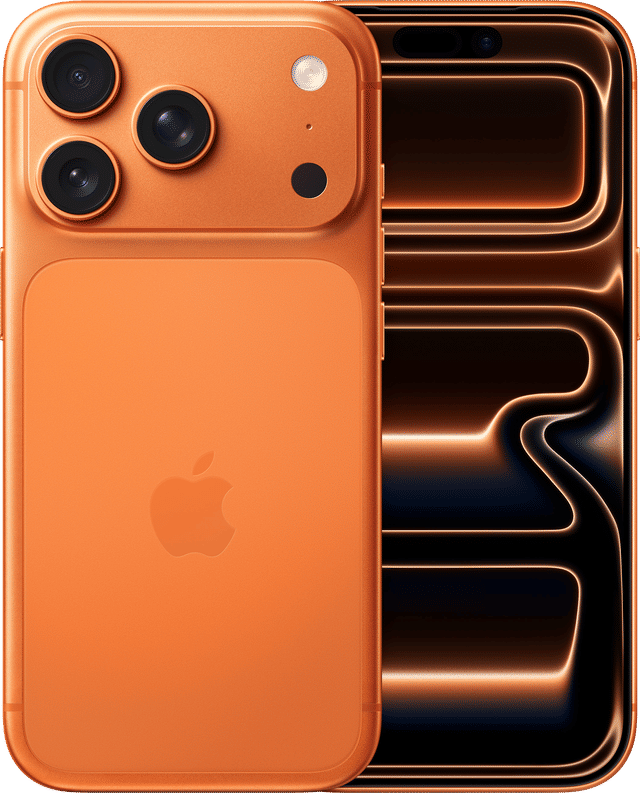
Du hast schon einen super Zweit-Tarif im Blick und möchtest jetzt noch das passende Dual-SIM Handy dazu oder möchtest einfach die Möglichkeiten eines Dual-SIM Handys entdecken? Mittlerweile sind die meisten Smartphones Dual-SIM fähig und du kannst sie entweder mit zwei physischen SIM-Karten oder einer SIM-Karte und eSIM verwenden. Bei Sparhandy findest du eine große Auswahl von Einsteiger Modellen über Mittelklasse-Smartphones bis hin zu High-End Geräten, die über die Funktionen einer Dual-SIM verfügen. Neben der Dual-SIM überzeugen unsere Handys mit Vertrag auch mit weiteren Features wie erstklassigen Kameras, leistungsstarken Prozessoren oder ausdauernden Akkus.
256 GB
512 GB
1024 GB

256 GB
512 GB

256 GB
512 GB


128 GB
256 GB
Häufige Fragen zu WhatsApp und Dual-SIM
Nein. Für jedes WhatsApp-Konto ist eine eigene Telefonnummer erforderlich.
Für die Einrichtung musst du Zugriff auf beide Rufnummern haben und den Bestätigungscode empfangen können. Ein Dual-SIM- oder eSIM-fähiges Smartphone ist dafür die praktischste Lösung.
Ja. WhatsApp unterstützt seit 2026 zwei gleichzeitig angemeldete Konten auch innerhalb der normalen iPhone-App.
Nein. Auf aktuellen Android- und iOS-Versionen kannst du das zweite Konto direkt in WhatsApp hinzufügen. WhatsApp Business bleibt lediglich eine optionale Alternative.
Weitere spannende Artikel für dich

KI
Bilder von iPhone auf PC übertragen
Deine iPhone-Fotos sollen auf den Computer? Wir zeigen dir, wie es per USB, AirDrop und iCloud funktioniert.
KI
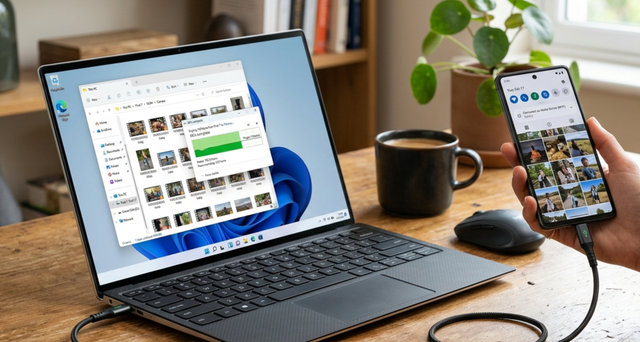
Bilder vom Android-Handy auf den PC übertragen
Wir zeigen dir Schritt für Schritt, wie du deine Handyfotos schnell und unkompliziert auf deinem Windows-PC oder Mac speicherst.
KI
Apple Account erstellen: alle Möglichkeiten im Überblick
Du möchtest einen Apple-Dienst nutzen? Wir zeigen dir, wie du einen neuen Apple Account erstellst und was es zu beachten gibt.
KI
Papierkorb auf dem Handy leeren: So geht’s
Wenn dein Handy voll ist, lohnt sich ein Blick in die Papierkörbe deiner wichtigsten Apps. Hier zeigen wir dir, wie das funktioniert.
KI
Beamer mit Handy verbinden
Wir zeigen dir, welche Methode zu verschiedenen Endgeräten passt und wie die Verbindung Schritt für Schritt funktioniert.
KI
Handy mit Tablet verbinden: So geht's
Es gibt viele Gründe und Möglichkeiten, dein Handy und Tablet miteinander zu verbinden. Wir zeigen dir, wie es geht!

KI
WhatsApp auf zwei Handys & mehreren Geräten nutzen: So geht’s
Du willst dein WhatsApp-Konto auf zwei Handys gleichzeitig oder auf deinem Tablet nutzen? Wir zeigen dir Schritt für Schritt wie es geht!

Neues Handy einrichten – so geht’s
Wie richtest du dein neues Handy am besten ein? Wir zeigen dir Schritt für Schritt, wie du vorgehst und worauf du bei der Ersteinrichtung deines neuen Geräts achten musst.
Über den Autor: Sparhandy-Redaktion
Unsere Redaktion kombiniert Expertise, Kreativität und moderne Technologien, um dir hilfreiche und zuverlässige Inhalte zu liefern: für Texte die dich wirklich weiterbringen. Egal ob Ratgeber, Testberichte oder News - hier trifft Know-how auf kreative Energie. Neugierig? Dann schau, wer sich hinter der Sparhandy-Redaktion verbirgt.
