













KI
Dein iPhone verhält sich plötzlich merkwürdig? Pop-ups erscheinen, Apps stürzen ab und im Kalender tauchen merkwürdige Einträge auf. Schnell stellt sich die Frage: Hat mein iPhone einen Virus? Die gute Nachricht: Klassische Viren sind auf iPhones eher selten. Häufig stecken Phishing oder betrügerische Websites dahinter. Wir erklären dir, wie du die Anzeichen richtig einordnest, dein iPhone auf Viren überprüfst und mögliche Auslöser gezielt entfernst.
iPhone Virus – das Wichtigste in Kürze
- Klassische Viren sind selten: Dank der Sicherheitsarchitektur von iOS ist dein iPhone gut geschützt. Ganz ausgeschlossen sind Sicherheitsrisiken aber trotzdem nicht.
- Oft steckt kein echter Virus dahinter: Häufig verursachen Spam-Kalender, dubiose Websites oder verdächtige Profile die Probleme.
- Typische Warnzeichen: Achte auf Pop-ups, Weiterleitungen, unbekannte Kalendereinträge und Apps.
- Einen klassischen Virenscan gibt es nicht: Du kannst dein iPhone aber gezielt auf verdächtige Apps, Profile, Kalender-Abos und Auffälligkeiten in Safari prüfen.
- Viele Probleme lassen sich einfach beheben: Oft reicht es, verdächtige Apps zu löschen, Safari-Daten zu bereinigen oder dein Apple-ID-Passwort zu ändern.
- Zurücksetzen ist die letzte Lösung: Ein Reset auf Werkseinstellungen ist nur sinnvoll, wenn alle anderen Maßnahmen nicht helfen.
Kann ein iPhone überhaupt einen Virus bekommen?
Grundsätzlich ja, aber ein klassischer Virus ist wegen Apples Sicherheitsarchitektur eher selten. In der Praxis sind es meist keine „echten Viren“, sondern Phishing, dubiose Websites, betrügerische Pop-ups oder Spam-Kalender, die Probleme verursachen. Das liegt daran, dass Apple sein Betriebssystem stark absichert: Apps laufen getrennt voneinander, der App Store wird kontrolliert und es gibt regelmäßig Sicherheitsupdates.
Ganz sicher ist dein iPhone trotzdem nicht. Viele Probleme, die im Alltag wie ein Virus wirken, entstehen durch andere Sicherheitsrisiken – etwa durch unsichere Links, gefälschte Warnmeldungen oder einen gehackten Apple Account. Dadurch kann dein iPhone plötzlich verdächtig wirken, obwohl nicht unbedingt Schadsoftware auf dem Gerät installiert ist.
Woran erkenne ich einen Virus auf dem iPhone?
Ein Virus macht sich auf dem iPhone nicht immer eindeutig bemerkbar. Viele Anzeichen können auch harmlose Ursachen haben, zum Beispiel ein fehlerhaftes iOS-Update oder ein schwächer werdender Akku. Wenn mehrere Auffälligkeiten gleichzeitig auftreten oder dein iPhone sich plötzlich anders verhält als sonst, solltest du aber genauer hinschauen.
Typische Warnzeichen sind:
- Dein Akku ist ungewöhnlich schnell leer: Wenn die Batterie deines iPhones eher schlapp macht als sonst, kann im Hintergrund ein verdächtiger Prozess laufen. Häufig steckt aber auch eine stromhungrige App oder ein alter Akku dahinter.
- Das Datenvolumen wird stark verbraucht: Ein unerklärlich hoher Datenverbrauch kann darauf hindeuten, dass Apps oder Prozesse im Hintergrund Daten übertragen.
- Apps stürzen häufig ab: Wenn mehrere Apps plötzlich nicht mehr richtig funktionieren oder dein iPhone langsam reagiert, kann das ein Hinweis auf ein Softwareproblem sein.
- Es erscheinen ständig Pop-ups: Besonders kritisch sind Warnmeldungen im Browser, die behaupten, dein iPhone sei infiziert. Oft handelt es sich dabei um Fake-Meldungen, die dich zu einem Klick verleiten sollen.
- Du wirst auf unbekannte Websites weitergeleitet: Öffnen sich beim Surfen plötzlich dubiose Seiten, solltest du keine Links antippen und keine Daten eingeben.
- Unbekannte Apps tauchen auf: Findest du Apps auf deinem iPhone, die du nicht selbst installiert hast, solltest du sie prüfen und im Zweifel löschen.
- Im Kalender erscheinen seltsame Einträge: Spam-Termine mit Warnungen oder auffälligen Links sind ein häufiges Problem. Dabei handelt es sich meist nicht um einen echten Virus, sondern um ein versehentlich abonniertes Spam-Kalenderkonto.
Wie überprüfe ich mein iPhone auf Viren?
Einen klassischen Virenscan wie am Computer gibt es auf dem iPhone nicht. Das liegt an der Sicherheitsarchitektur von iOS: Apps können nicht einfach dein komplettes Gerät durchsuchen. Du kannst aber gezielt nach Hinweisen suchen, die auf Schadsoftware, Spam oder einen unbefugten Zugriff hindeuten.
So prüfst du dein iPhone auf Viren:
- Apps kontrollieren: Öffne die App-Mediathek oder gehe durch deine Homescreens und achte auf Anwendungen, die dir unbekannt vorkommen.
- App-Berechtigungen prüfen: Unter Einstellungen > Datenschutz & Sicherheit siehst du, welche Apps Zugriff auf Kamera, Mikrofon, Kontakte oder Standort haben. Auffällig wird es, wenn eine App Berechtigungen nutzt, die sie für ihre Funktion nicht braucht. Eine Taschenlampen-App braucht zum Beispiel keinen Zugriff auf deine Kontakte oder deinen genauen Standort.
- Safari-Verhalten beobachten: Wenn beim Surfen ständig Pop-ups, Weiterleitungen oder angebliche Virus-Warnungen erscheinen, kann das auf unseriöse Websites oder gespeicherte Websitedaten hindeuten. Achte auch darauf, ob die Probleme nur bei bestimmten Seiten oder generell in Safari auftreten.
- Kalender überprüfen: Schau nach Spam-Terminen oder verdächtigen Links in der Kalender-App.
- Profile und VPN-Einstellungen prüfen: Gehe zu Einstellungen > Allgemein > VPN & Geräteverwaltung und halte Ausschau nach unbekannten Profilen.
- Apple Account checken: Tippe in den Einstellungen oben auf deinen Namen und scrolle zu den verbundenen Geräten. Entdeckst du ein unbekanntes Gerät, kann das auf einen unbefugten Zugriff hindeuten.
Wenn du bei diesen Checks nichts Auffälliges findest, dein iPhone aber weiterhin Probleme macht, muss nicht automatisch ein Virus dahinterstecken. Dann kann auch eine fehlerhafte App, ein alter Akku oder ein iOS-Problem die Ursache sein. Findest du dagegen verdächtige Hinweise, solltest du im nächsten Schritt gezielt aufräumen und die entsprechenden Auslöser entfernen.
Entdecke die neuesten iPhones
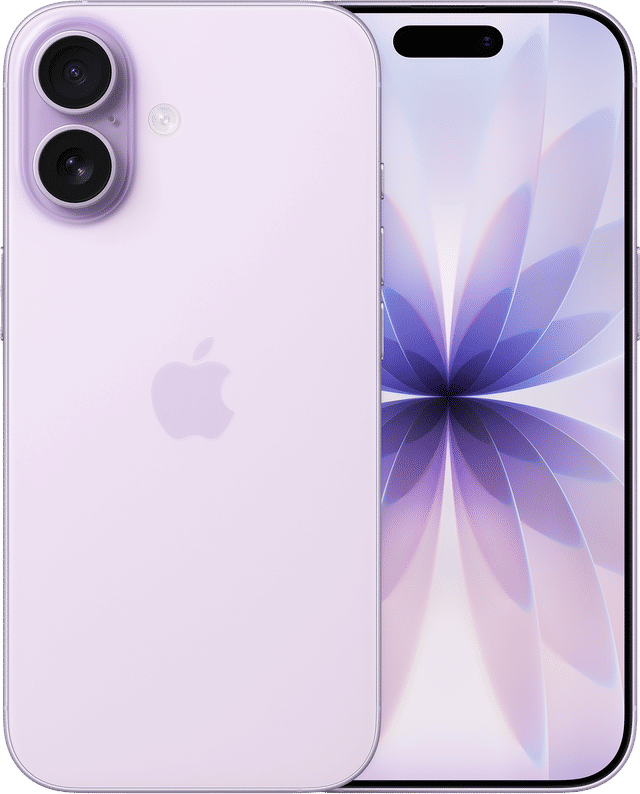
256 GB
512 GB
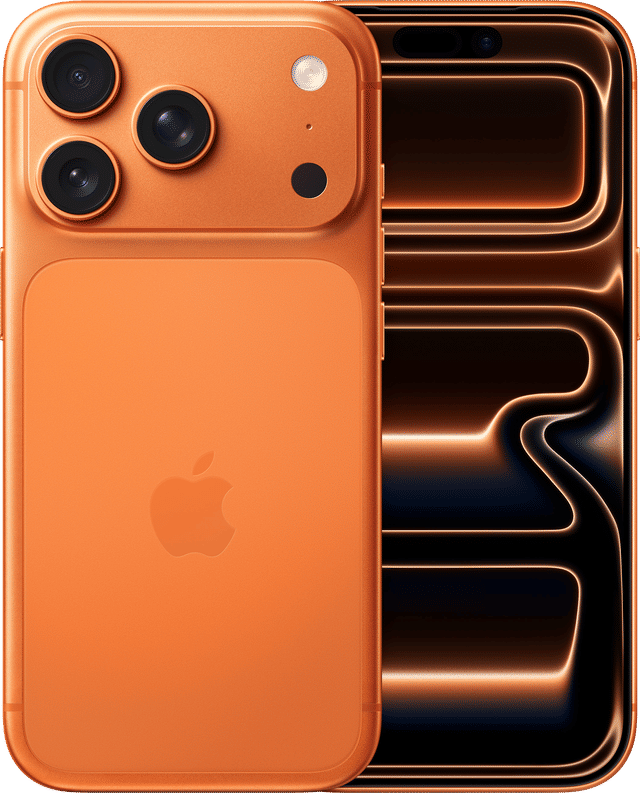
256 GB
512 GB
1024 GB
256 GB
512 GB
1024 GB
2048 GB
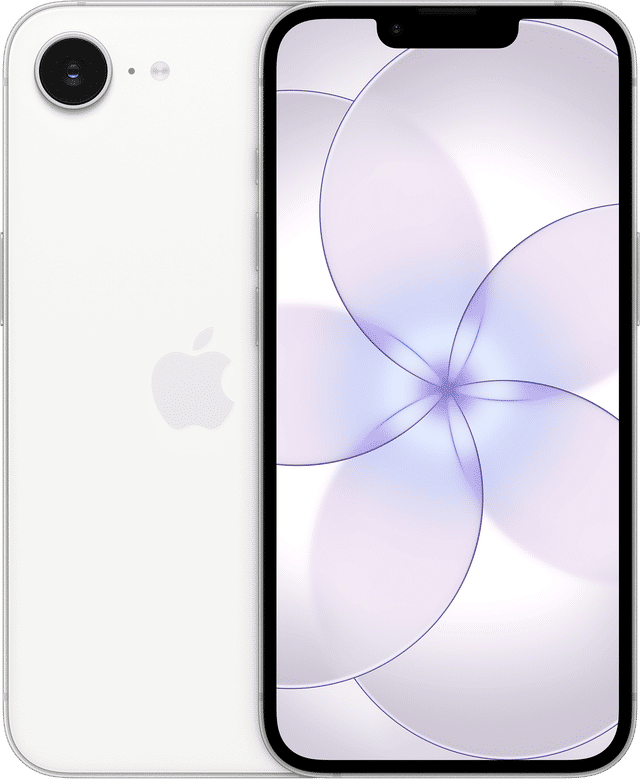
256 GB
512 GB
So entfernst du einen Virus auf deinem iPhone
Wenn du verdächtige Aktivitäten gefunden hast, geht es jetzt darum, die Störquelle gezielt loszuwerden. Gehe dazu am besten Schritt für Schritt vor und prüfe nach jeder Maßnahme, ob dein iPhone wieder normal funktioniert.
- Verdächtige Apps löschen: Halte das App-Symbol gedrückt und tippe auf App entfernen > App löschen. So verschwindet die App nicht nur vom Home-Bildschirm, sondern wird vollständig vom Gerät entfernt.
- Unbekannte Kalender-Abos entfernen: Einzelne Spam-Termine zu löschen reicht meist nicht aus. Öffne die Kalender-App, tippe unten auf Kalender und suche nach unbekannten Kalendern. Tippe auf das Info-Symbol und wähle Kalender löschen oder Abo beenden. Prüfe zusätzlich unter Einstellungen > Apps > Kalender > Kalenderaccounts, ob ein unbekannter Account hinterlegt ist.
- Safari-Daten bereinigen: Gehe zu Einstellungen > Safari > Verlauf und Websitedaten löschen. Schließe danach alle offenen Tabs.
- Unbekannte Profile entfernen: Über Einstellungen > Allgemein > VPN & Geräteverwaltung kannst du unbekannte Profile entfernen. Dafür musst du eventuell deinen iPhone-Code eingeben. Starte dein iPhone danach neu, damit die Änderung sauber übernommen wird.
- Apple Account absichern: Wenn du ein unbekanntes Gerät in deinem Apple Account entdeckt hast, entferne es unter Einstellungen > [dein Name].
- Sauberes Backup wiederherstellen: Bestehen die Probleme weiterhin, kann ein älteres Backup helfen. Wichtig ist, dass es aus einer Zeit stammt, in der dein iPhone noch normal funktioniert hat.
iPhone vor Viren schützen: unsere Sicherheitstipps
Mit ein paar einfachen Gewohnheiten sorgst du für mehr Handysicherheit und kannst dein iPhone im Alltag deutlich besser vor Viren, Phishing und anderen Risiken schützen.
- iOS immer aktuell halten: Installiere Sicherheitsupdates möglichst zeitnah, damit bekannte Lücken geschlossen werden.
- Apps nur aus vertrauenswürdigen Quellen laden: Nutze am besten den offiziellen App Store und prüfe vor dem Download Bewertungen, Anbieter und angeforderte Berechtigungen.
- Keine unbekannten Links antippen: Ob SMS, E-Mail oder Messenger – öffne keine Links, die dir verdächtig vorkommen. Vor allem WhatsApp- und SMS-Betrugsmaschen sehen oft täuschend echt aus und geben sich zum Beispiel als Paketdienst oder Bank aus.
- App-Berechtigungen regelmäßig prüfen: Erlaube Apps nur die Zugriffe, die sie wirklich brauchen.
- Zwei-Faktor-Authentifizierung aktivieren: So ist deine Apple ID besser geschützt. Selbst wenn jemand dein Passwort kennt, braucht die Person zusätzlich einen Bestätigungscode, um sich einzuloggen.
- Starke Passwörter verwenden: Nutze für jeden wichtigen Account ein eigenes Passwort. Ein Passwortmanager kann dir dabei helfen, sichere Passwörter zu erstellen und zu verwalten.
- Keine unbekannten Profile installieren: Installiere Konfigurationsprofile nur, wenn du genau weißt, wofür sie gedacht sind.
- Vorsicht bei öffentlichen WLAN-Netzen: Öffentliche Hotspots sind praktisch, aber nicht immer sicher. Verzichte dort möglichst auf sensible Logins wie Online-Banking.
- Browser-Warnungen kritisch prüfen: Meldungen wie „Dein iPhone ist infiziert“ oder „Sofort Schutz-App installieren“ sind oft Fake-Warnungen. Tippe nicht auf solche Hinweise, lade nichts herunter und gib keine persönlichen Daten ein.
Virus auf dem iPhone – häufige Fragen
Nein, ein Reset sollte nur die letzte Lösung sein. Prüfe zuerst Apps, Berechtigungen, Kalender, Profile und deinen Apple Account. Oft reicht es schon, den konkreten Auslöser zu entfernen.
Lösche verdächtige Apps, entferne unbekannte Profile sowie Spam-Kalender und bereinige deine Safari-Daten. Wenn du einen unbefugten Zugriff vermutest, solltest du außerdem dein Apple-ID-Passwort ändern und die Zwei-Faktor-Authentifizierung aktivieren.
In den meisten Fällen passiert durch den bloßen Besuch einer Website nichts. Gefährlich können aber Fake-Warnungen, Phishing-Formulare, unseriöse Downloads oder manipulierte Links sein. Schließe verdächtige Seiten direkt und gib dort keine Daten ein.
Nein, eine Antiviren-App ist für das iPhone nicht notwendig und technisch gesehen sogar kaum möglich. Apple nutzt ein Sicherheitskonzept, bei dem jede App in ihrem eigenen isolierten Bereich läuft. Das bedeutet, dass ein Antiviren-Scanner das System gar nicht komplett durchsuchen könnte. Außerdem liefert Apple direkt Sicherheits-Patches für das Betriebssystem aus, die bekannte Schwachstellen schließen.
Weitere spannende Artikel für dich

iPhone 18 Pro im Test
Mit dem iPhone 18 Pro verpasst Apple seinem Premium-Modell einige gezielte Upgrades. Wir zeigen dir, für wen sich das iPhone lohnt!

iPhone 18 Pro vs. iPhone 18 Pro Max
Wir vergleichen das iPhone 18 Pro und iPhone 18 Pro Max und zeigen dir, welches Modell besser zu deinen Ansprüchen passt.

iPhone Duo vs. Samsung Galaxy Z Fold8
Apple oder Samsung? Welches Falthandy besser zu dir passt, erfährst du in unserem Vergleich.
iPhone 17 Pro vs. iPhone 18 Pro
Wir vergleichen iPhone 17 Pro und iPhone 18 Pro und zeigen dir, wo die wichtigsten Unterschiede liegen.
iPhone 17 vs. iPhone 17e
Wir vergleichen die Modelle von Apple und geben dir einen Überblick über die Gemeinsamkeiten und Unterschiede.
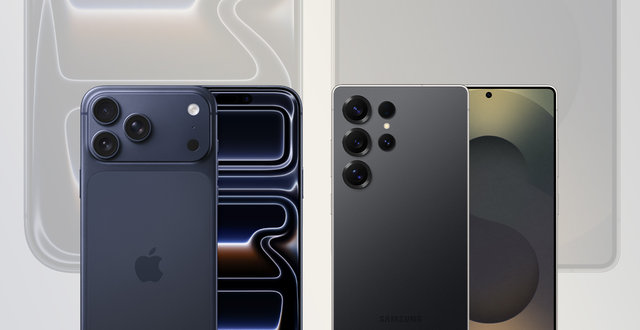
iPhone 17 Pro Max vs. Samsung Galaxy S25 Ultra
Die 2025er-Flagships von Apple und Samsung im direkten Vergleich? Wir erklären dir, wo es Unterschiede gibt und wer in welchem Bereich die Nase vorne hat.
Das iPhone 17 Pro im Test
Apple spricht vom leistungsstärksten iPhone, das sie je gebaut haben. Aber kann es auch im Alltag überzeugen? Hier ist unser ehrliches Fazit nach einem ausgiebigen Test.
iPhone 17 vs. iPhone 17 Pro
Wie unterscheiden sich die Handys im Detail und braucht es wirklich immer Pro? In unserem Vergleich erfährst du mehr.
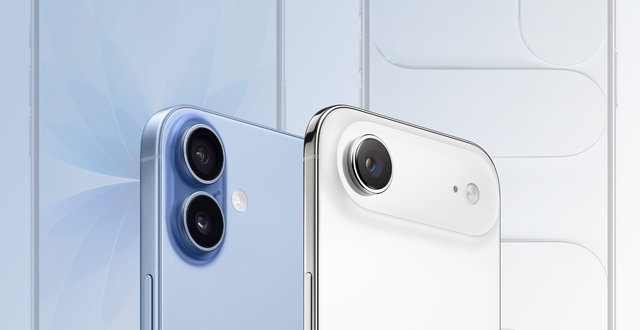
iPhone 17 vs. iPhone Air
Wir zeigen dir, was die beiden Geräte gemein haben, worin sie sich unterscheiden und für wen sich welches iPhone mehr lohnt.
Über den Autor: Sparhandy-Redaktion
Unsere Redaktion kombiniert Expertise, Kreativität und moderne Technologien, um dir hilfreiche und zuverlässige Inhalte zu liefern: für Texte die dich wirklich weiterbringen. Egal ob Ratgeber, Testberichte oder News - hier trifft Know-how auf kreative Energie. Neugierig? Dann schau, wer sich hinter der Sparhandy-Redaktion verbirgt.
